
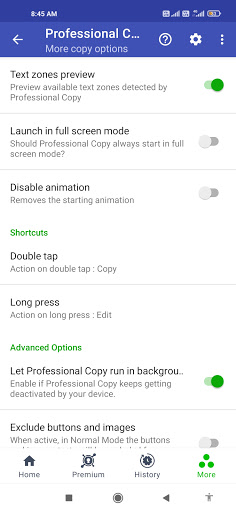
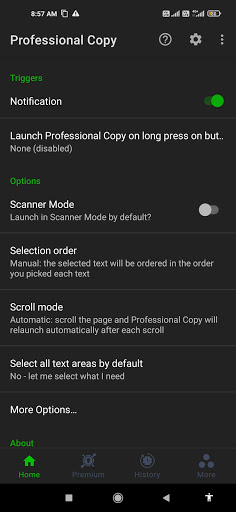

Copie professionnelle Résolvez un problème très grave du texte de copie à partir d'une application ou d'une image et vous ne pouvez pas copier Utiliser la presse longue android par défaut?
Copie professionnelle résolvez ce problème en fournissant différents modes de scanner!
App, activer le mode de copie professionnelle et sélectionnez le texte que vous souhaitez copier, c'est-à-dire!
Texte de copie de n'importe quelle application: Facebook, Twitter, Instagram, YouTube, Tumblr, News République, Snapchat ...
avec le mode scanner, vous pouvez même copier du texte (caractères latin uniquement) à partir d'images, de documents ou de toute application où le développeur a bloqué le mode normal (Facebook Lite ...).
Copie professionnelle Permet Vous devez copier du texte sans qu'il soit nécessaire d'utiliser l'action à longuement sur le robinet.
Le scanner OCR-TEXT est une application pour reconnaître les caractères d'une image avec une grande précision.
Il tourne votre téléphone mobile en texte. Scanner et traducteur.
Caractéristiques du scanner de copie professionnelle:
• Extrait du texte des images
• Traduire le texte dans plus de 100 langues
• Copier - TE XT à l'écran ASWELL
• CULTURE ET ENVOYANCE Image avant OCR.
• Modifier & Share Résultat OCR.
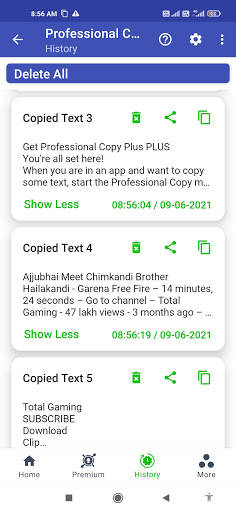
• Historique de numérisation.
• Enregistrer le texte copié en tant qu'historique que nous pouvons utiliser davantage et édité.
• Reconnaître le texte de l'image Prend en charge 92 langues.
• Extrait du numéro de téléphone, du courrier électronique, de l'URL.
• Texte de numérisation de lots sur des images.
Comment utiliser une copie professionnelle?
1. Téléchargez et installez l'application dans votre téléphone 2. Activez le service d'accessibilité de copie professionnelle (Paramètres> Accessibilité) que 'Activer'
3. Accédez à votre application (Facebook, Twitter, YouTube ou Toute application) où vous souhaitez copier du texte de
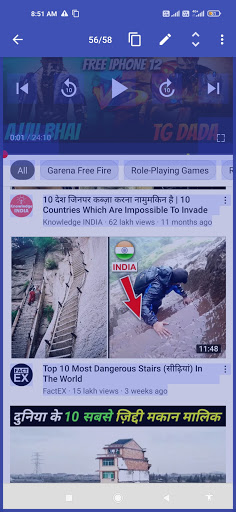
4. Ouvrez votre tiroir de notification et cliquez sur "Activer le mode de copie professionnelle" 5. Les zones de texte que vous serez en mesure de copier apparaissent en bleu clair pour indiquer que le texte est détecté.
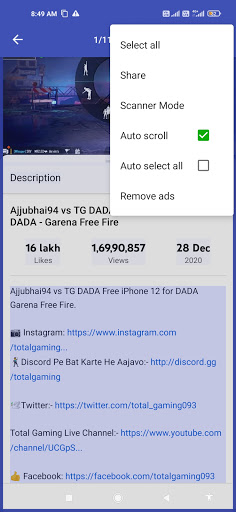
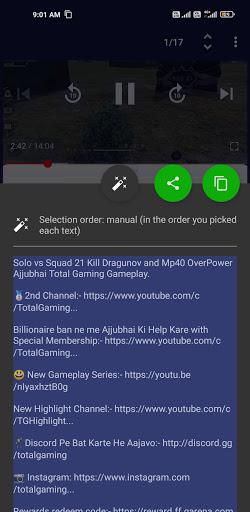
6. Appuyez sur le texte que vous souhaitez copier, il mettra en surbrillance en bleu 7. Cliquez sur Copier et vous avez terminé!
Si aucun texte n'est détecté en mode NORMAL, vous pouvez passer du mode normal au scanner.
Le mode Scanner vous permet de copier du texte des applications où le mode normal ne fonctionne pas (grâce à une technologie de reconnaissance de caractères - OCR).
Mode scanner Utilisez le service OCR (technologie de reconnaissance des caractères) fournie par Google, en raison de Ce qu'il est capable de détecter du texte des images aussi bien
Problème Solution
Si vous trouvez une copie professionnelle n'est pas apparaît dans la zone de notifictauon? Accessibilité Désactiver?
Vérifiez ce tutoriel et voyez s'il Aide:
sur les périphériques Samsung Galaxy (SG 5 et ultérieures), vérifiez si vous avez l'application optimiseur de batterie de l'application dans l'application Samsung Smart Manager activée. S'il vous plaît désactiver ceci car il est connu pour désactiver le service d'accessibilité de copie professionnelle: accédez aux paramètres Android> Général> Batterie> Sous l'optimisation de l'application et sélectionnez Détails. Ensuite, trouvez une copie professionnelle et éteignez-la.
sur les périphériques Xiaomi, vous pouvez également essayer d'autoriser la fonctionnalité «Autostart» pour une copie professionnelle.
Aller à vos paramètres de périphérique / Sécurité / Autorisations / AutoStart et Autoriser Professional Copier.
N'hésitez pas à évaluer l'application et à écrire un avis si vous aimez la copie professionnelle.
Cette application utilise un service d'accessibilité très important. (BIND_ACCESSIBILITY_SERVICE Pour accéder au texte affiché sur votre écran pour pouvoir le copier)


9Apps 4.9