

LISEZ S'IL VOUS PLAÎT! Aussi: Vérifiez les problèmes de sensibilité, comme expliqué dans le dernier paragraphe
Pouvez-vous battre TipType avec votre autre clavier non prédictif (directives de guinness)? Gagnez 500 USD si vous faites! https://www.youtube.com/watch?v=YD3-OTOMKY
Il est toujours difficile d'écrire dans un écran, mais c'est parce que les clés sont toujours incroyablement petites pour les doigts humains.
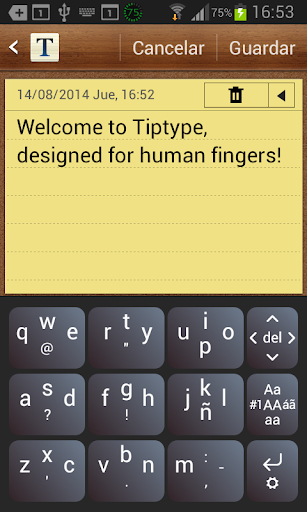
Entrez TipType, le clavier pour les téléphones portables et les comprimés où la saisie est plus facile et plus rapide car les clés sont énormes.
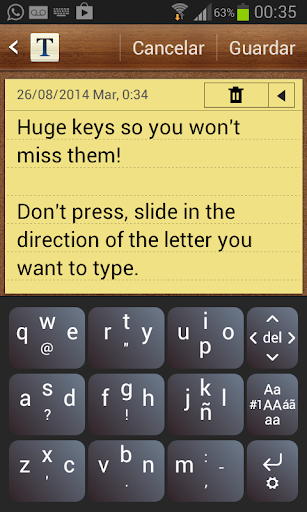
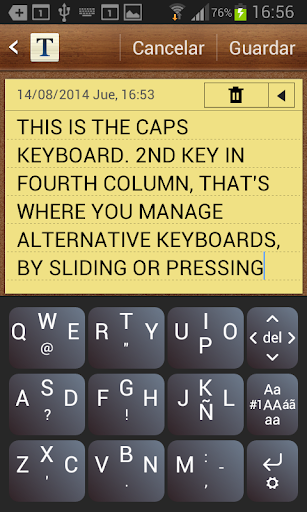
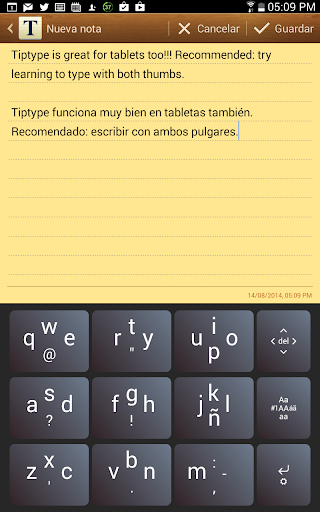
Chaque touche peut produire jusqu'à 5 caractères, en fonction du mouvement du doigt. Sliding --Starting de n'importe où dans la clé-- haut, bas, gauche, droit ou appuyé sur génère un caractère différent. Il n'y a que 9 grandes touches d'écriture.
Pour générer un espace, appuyez simplement sur l'une des 9 clés d'écriture, évitant ainsi le long voyage de votre doigt vers la barre d'espace. Recommandé: Appuyez sur la touche où vous venez de mettre fin à votre mot pour obtenir un espace.
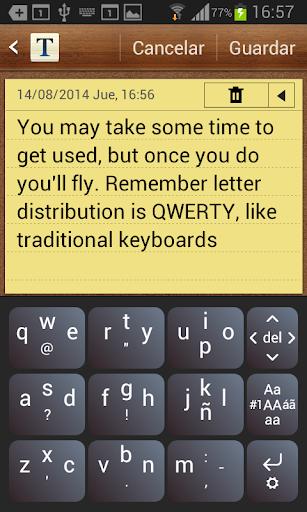
Vous allez bientôt s'habituer à la distribution de la lettre: il est de la même manière que dans votre clavier QWERTY traditionnel.
> Les trois clés de la colonne extrême droite sont des clés de fonction. Ils travaillent également en glissant ou en appuyant sur.
La touche Del Supprime lorsque vous appuyez sur, mais déplace le curseur (comme les flèches dans un clavier d'ordinateur) lors de la glissant dans chaque direction.
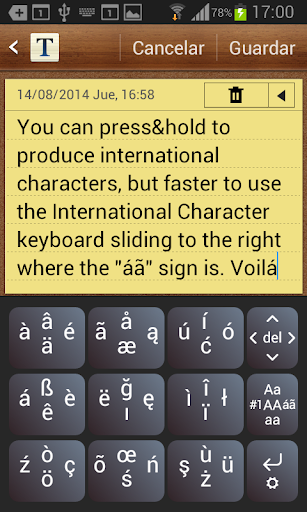
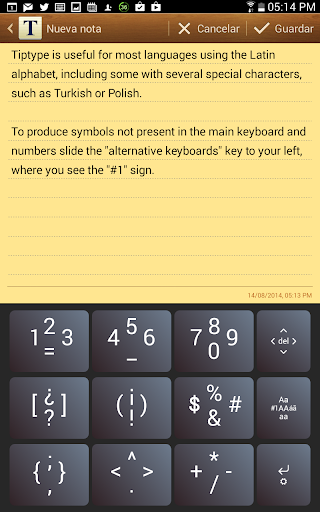
La clé de claviers alternatifs est utilisé pour écrire des caractères qui ne sont pas dans le clavier principal. Faites glisser la gauche (vers «# 1») pour des chiffres et des symboles supplémentaires, à la hausse («AA») pour une initiale en majuscule, droite («Áû) pour des caractères internationaux, vers le bas («AA») pour revenir au clavier de petite lettre et appuyez sur ("AA") pour activer les capuchons.
La touche Entrée produit Entrée lorsque vous appuyez sur. Lors de la glisse, vous obtenez de l'aide et des options. Une option importante est la "sensibilité aux diapositives". Les appareils diffèrent dans leur sensibilité. Si votre appareil reconnaît parfois une glissière comme un robinet, augmentez la sensibilité. S'il reconnaît parfois un robinet comme une diapositive, réduisez la sensibilité.


9Apps 4.9











