
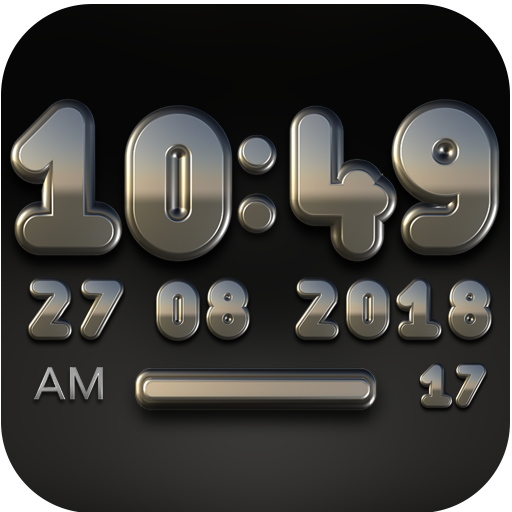

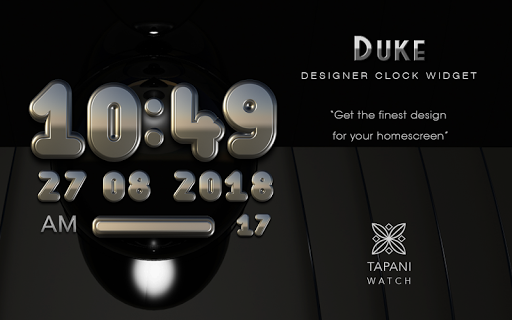
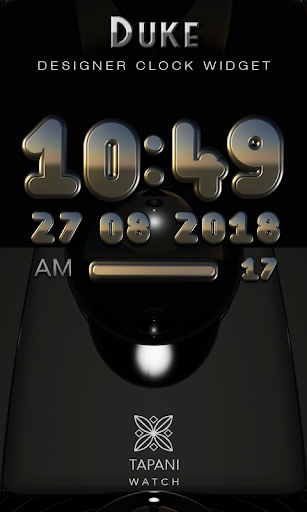
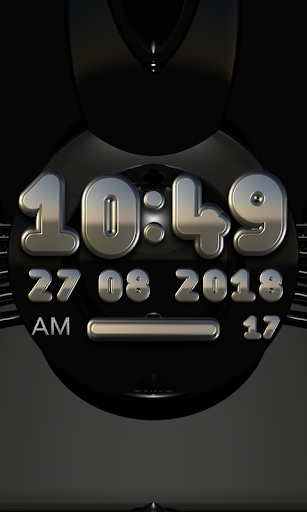
Cette application ne contient que le widget Horloge numérique Ducol Black Silver Silver
Les applications et les widgets sont utilisés dans les captures d'écran de prévisualisation ne font pas partie de ce widget d'horloge. Plus d'applications, de widgets ou de thèmes / skins de la collection Duke disponible sur Google Play Store.
Cette application comprend 2 widgets d'horloge numériques, l'une est la version complète (heure, date et batterie) et l'autre montre seulement le temps.
Teneur de widget (version complète)
- Widget d'horloge numérique HD (801x601 PXL)
- Format 24 et 12 heures avec AM / PM Afficher
- Facultatif de deux types de la date d'affichage de la date - Afficher la batterie en option
- Afficher la deuxième facultative de
Fonds d'écran HD HD HomeCreen
- ALARMES MUSIQUES, SNOOZE AUTO ET JAMAIS AUTOMATIQUE POUR CHAQUE ALARMON
- Compatible avec tous les lanceurs
Teneur de widget (seulement l'heure)
- Widget Horloge numérique HD (801x301 PXL)
- Format 24 et 12 heures avec AM / PM Afficher
- Thème HomeCreen HD Fonds d'écran HD
- Musique Alarmes, Snooze Auto et Journez automatiquement pour chaque alarme de
- Compatible avec tous les lanceurs
Comment ajouter le widget de l'horloge à votre écran d'accueil?
OS Android androïde: maintenez la main sur n'importe quel écran d'accueil sur votre Android téléphoner. Sélectionnez Widget dans le menu Ajouter au logement. Choisissez un widget que vous souhaitez installer.
Android 4.0 ou supérieur: Allez sur votre bureau, appuyez sur la touche SIX-SQARE en haut à droite, puis en haut à gauche, il y a un menu pour les applications et les widgets. . Frappez la menue des widgets et faites défiler. Touchez et maintenez et mettez sur le bureau. Assurez-vous d'avoir assez de place pour le widget.
Chaque lanceur a son propre paramètre pour installer des widgets et les afficher sur l'écran d'accueil, veuillez lire la description fournie par le lanceur pour l'installation de Widgets.
> Modifier la position de la position pour modifier la position d'un widget, appuyez sur le widget respectif pendant plusieurs secondes et déplacez-la à la position souhaitée. Puis relâchez-le.
Changer de taille
Pour modifier la taille d'un widget, appuyez sur le widget pendant plusieurs secondes sans le déplacer.
Le widget est maintenant affiché avec une bordure. Vous pouvez modifier la taille du widget en faisant glisser les points au bord d'un widget un par un dans la direction souhaitée. Une fois que le widget a la bonne taille, appuyez sur un espace libre pour terminer le processus.
Raster
Si l'horloge n'est pas affichée au milieu ou dans la taille correcte, vous pouvez également définir la taille du raster pour La plupart du lanceur, soit pour positionner les widgets au milieu, soit l'agrandir, soit l'agrandir.
Le réglage de la taille de la grille est généralement trouvé dans le réglage du lanceur sous "Paramètres de l'écran" ou "Réglage du tiroir de l'application"
Les tailles de grille disponibles sont les suivantes:
- 4 x 4 symboles
- 4 x 5 symboles
- 5 x 5 symboles
Réglage horloge
Menu de lancement personnalisé Pour un accès rapide en tapant simplement sur l'horloge! Choisissez les fonds d'écran de haute qualité qui complètent l'horloge et facultatif pour la tonalité d'alarme de l'horloge complètent l'emballage.
Contacts
Si vous avez des problèmes ou des suggestions pour mes widgets d'horloge, n'hésitez pas. pour me dire. Je t'aiderai! E-mail: tapaniwearable@gmail.com
fabriqué à Berlin / Allemagne - Copyright © Tous droits réservés Tapaniable
TapaniWearableDuke



![How To Repair Or Fix Kill Switch / On Off Switch : KTM RC/DUKE 125/200/390 [Detailed Tutorial] screenshot 5](https://i.ytimg.com/vi/wqN72NtKHC8/mqdefault.jpg)

9Apps 4.9










