


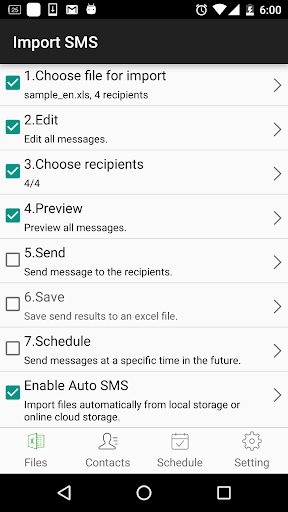
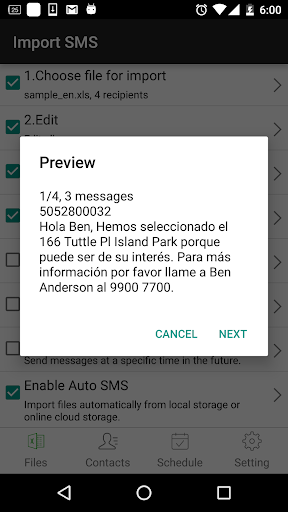
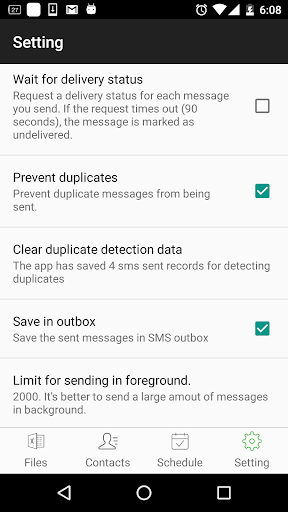
SA Le texte du groupe est le moyen le plus efficace d'envoyer des messages de groupe. Vous pouvez ajouter des noms de destinataires et des numéros de téléphone dans un fichier Excel. Vous pouvez entrer des messages texte statiques ou personnalisés directement dans la feuille de calcul Excel. Par exemple, si vous entrez "hi {prénom}, ..." Dans un message, l'application prendra le prénom des destinataires et personnalisera le message, générant du texte tel que "Salut David, ...", "Bonjour Michael , ... "...
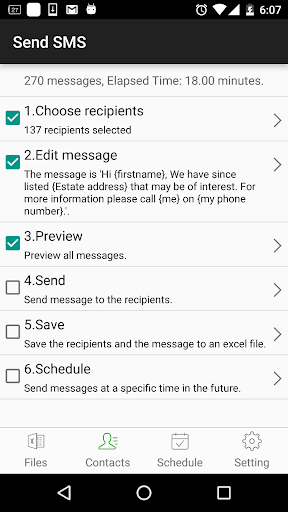
SA Le texte du groupe est également un moyen facile d'envoyer des messages texte aux contacts de votre téléphone. Il suffit de choisir des groupes ou des contacts individuels, tapez un message statique ou personnalisé et envoyez-le.
avec SA Texte de groupe Vous pouvez:
★ Importer le texte du groupe d'un fichier Excel via USB / Email.
★ Créez vos propres groupes dans une feuille de calcul Excel et envoyez-leur des messages.
★ Insérer des tags ({prénom}, {Nom}, {Société}, etc.) Dans votre message texte afin de créer des messages personnalisés. Lorsque vous utilisez cette fonction, chaque message a une touche personnelle. Par exemple: de
Cher {FirstName}, bienvenue à notre dîner.
★ Utilisez toutes les applications compatibles Excel pour créer vos messages texte de groupe. Assurez-vous de sauvegarder sous forme d'un classeur Excel 97-2003.
★ Envoyez des SMS à autant de destinataires que vous avez besoin dans votre fichier Excel
★ Créez facilement un fichier Excel formaté facilement. Le fichier ne peut contenir que deux colonnes: mobile et message. Vous trouverez plus d'exemple de feuilles de calcul sur le site Web de l'application.
★ Créez des SMS de groupe flexible dans votre feuille de calcul.
Par exemple "{Family} Family - Pratique demain à 17h pour la petite personne {kidname}!" Devient "la famille David - pratique demain à 17h pour la petite Johnny!". Les noms changent encore et encore.
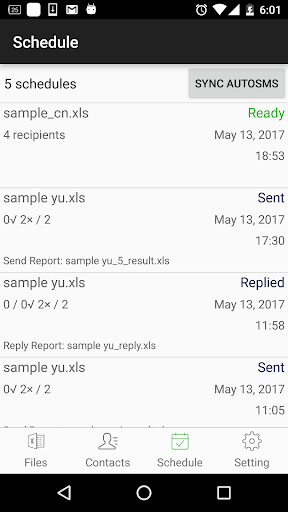
★ Planifiez vos messages que vous souhaitez envoyer à une heure précise.
★ Définissez la plage d'heure de votre message texte à envoyer.
Support pour Dual SIM (Android 5.1 ou version ultérieure).
★ Pause et résume les horaires. Vous devez appuyer sur la planification pour accéder à une option de pause / reprise.
★ Importer et envoyer plus de 10 000 messages personnalisés en une seule fois.
★ Envoyer des messages insensés. Si l'application est terminée lors de l'envoi du groupe SMS du groupe, l'application peut poursuivre l'horaire d'envoi après avoir lancé l'application.
★ Make Send Signaler et Répondre rapport.
★ La version Lite vous permet d'envoyer 120 messages à chaque fois, La version complète n'a pas de limite.
★ Si vous fournissez l'adresse e-mail du destinataire dans le fichier Excel, le même message sera envoyé à leur adresse e-mail.
Afin d'envoyer des messages par courrier électronique, vous devez
A. Activer l'envoi de courrier dans la page de paramètres de l'application.
b. Configurez un compte de messagerie pour envoyer des messages de celui-ci.
c. Ajouter "Sujet" et "EmailAddress" dans le fichier Excel. Vous pouvez voir le fichier échantillon-mail.xls dans l'application pour détail.
En raison de la limitation des SMS d'Android, chaque application ne peut envoyer que 100 messages dans une heure. Vous devez installer SA Group Text Plug-in pour étendre la limitation des SMS.
Après Télécharger les plug-ins, veuillez vous rendre dans les paramètres de votre téléphone, puis accédez à App Gestionnaire, accédez à Send SMS autorisation à ces plug-ins.
Si l'application fonctionne sur Android 8.0 et ci-dessus, veuillez activer l'application en cours d'exécution manuellement. Veuillez également activer tous les plugins SMS de groupe en cours d'exécution et envoyer des SMS.
Vous devez également accorder une autorisation d'exécution à l'application et tous les plug-ins. Voici la voie à suivre pour que certains modèles accordent la permission de l'arrière-plan.
Huawei
Allez à Paramètres -> Battery -> Lancement -> SA GROUP Texte de texte
Tournez le lancement automatique et exécuté en arrière-plan
Samsung
Aller à Paramètres -> Applications -> Accès spécial -> Optimiser l'utilisation de la batterie -> Toutes les applications -> Désactiver le texte du groupe SA
Vivo
Aller à Paramètres - > Plus de paramètres -> Applications -> Tout -> Texte du groupe SA -> Autorisation -> Réglage de la permission unique -> Autostart
Xiaomi
Autorisations -> SA GROUP Texte -> Début en arrière-plan
1. Fixed known bugs when sending multiple premessages.









9Apps 4.9











