

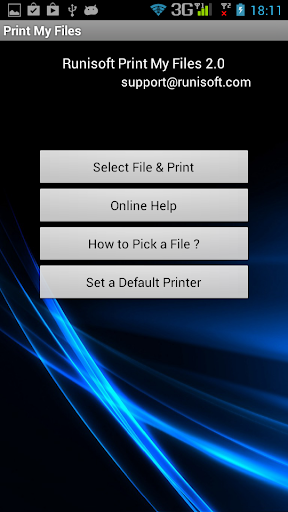
Imprimer Mes fichiers peuvent imprimer sur n'importe quelle imprimante WiFi ou câble connecté sans fil. Je n'ai que toutes les imprimantes ont une assistance Wi-Fi.Hence Nous avons construit un logiciel pouvant imprimer sur une imprimante et une imprimante Wi-Fi connectée par câble. Il prend en charge toutes les variétés d'imprimante de tous les fabricants et peut imprimer à l'aide de tout modèle d'imprimante.
ci-dessous sont les fonctionnalités d'impression Mes fichiers:
a) Imprimer des fichiers sans fil à l'aide de Wi-Fi à PC! Pas de fils du tout.
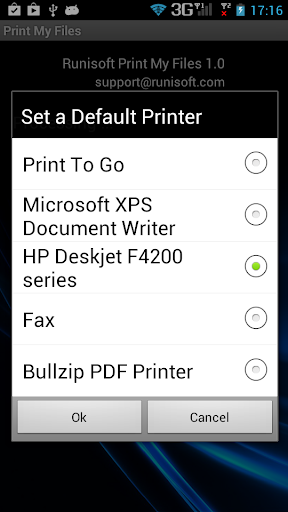
B) Set / Modifiez l'imprimante par défaut pour l'impression du mobile lui-même.
c) Imprimer n'importe quel fichier de téléphone Android.
D) Prise en charge de la carte SD externe.Sélectionnez des fichiers de téléphone ou de la carte SD externe pour l'impression.
e) Prise en charge des fichiers de grande taille.
f) CV Support.
g) Aperçu des fichiers est pris en charge (sur le serveur). Vous pouvez même ouvrir les fichiers sélectionnés avant de télécharger à partir du logiciel lui-même pour vous assurer que le fichier est correct.
H) Interface utilisateur améliorée. par exemple. La barre de progression animée
i) vitesse accélérée.
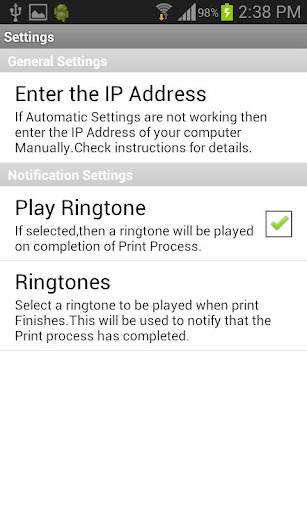
j) Le logiciel joue une sonnerie pour informer l'utilisateur que l'impression a été initiée.
Remarque:
a) Imprimer Mes fichiers contient deux programmes.Une programme exécute sur le périphérique Android. .Le deuxième programme fonctionne sous Windows.Le programme Windows peut être téléchargé à partir de http://sofodroid.com/downloads
B) Pour fonctionner, le téléphone Android et le serveur Windows doivent être sur le même Wi-Fi. Réseau.
c) Les images ont une taille énorme qui sort des dimensions du papier d'impression. Dans de tels cas, une invite peut sembler redimensionner l'image.
Help:
IMP: Les pare-feu peuvent bloquer le logiciel sur System.Lake sûr que vous éteignez temporairement le pare-feu ou ajoutez des caractères imprimés. exe comme une exception à votre pare-feu.
Étape 1:
Faire une connexion Wi-Fi:
Pour vous connecter via Wi-Fi, votre PC et Le téléphone doit être connecté au même routeur à l'aide de Wi-Fi.Make sûr que la Wi-Fi de votre téléphone est activée et qu'il montre qu'il est connecté au réseau.Vous pouvez voir le statut en appuyant sur l'icône Wi-Fi de votre téléphone. .La meilleure vérification consécutive à ce que vous puissiez parcourir Internet sur votre téléphone et votre PC à l'aide de la même connexion de routeur (même connexion réseau Wi-Fi).
Étape 2:
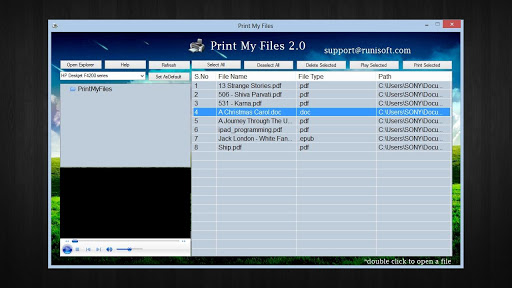
Double-clic sur l'icône du plateau système de "Imprimer mes fichiers" .it est situé dans le coin inférieur droit où l'heure est affichée. Vous obtiendrez la fenêtre principale de
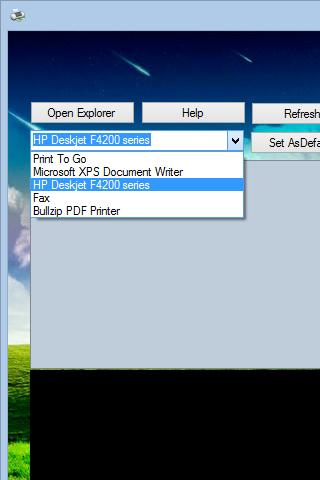
. Sélectionnez et définissez votre imprimante par défaut. Il sera enregistré pour des utilisations ultérieures. De plus.
Étape 3:
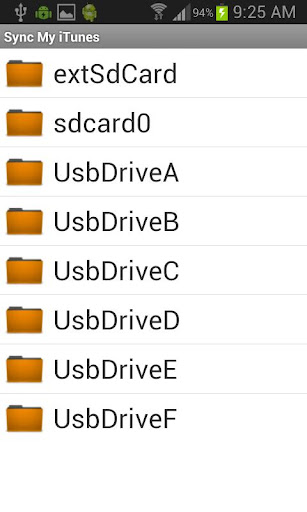
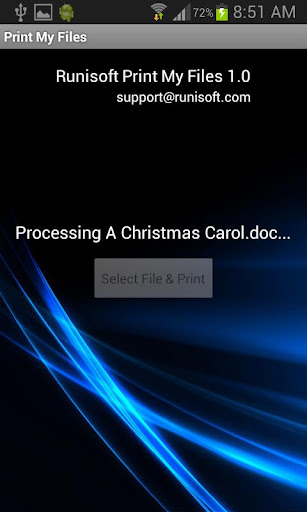
PRIN OPEN Tous les fichiers de votre téléphone et cliquez sur "Sélectionner des fichiers et d'impression" .Vous aurez montré la liste des dossiers.Les dossiers sont affichés à partir de la structure de répertoire "racine ".Don ordre d'accéder au répertoire de travail actuel, veuillez vérifier" Stockage "répertoire.Inide le répertoire" Stockage "Vous verrez les lecteurs répertoriés. (Répertoire" MNT ")
Étape 4: Une fois qu'un fichier sélectionné, il sera automatiquement envoyé à l'imprimante.
Remarque: l'application analyse automatiquement l'adresse IP et trouve l'adresse IP correspondante de l'ordinateur.Si en raison de certaines raisons, il n'est pas en mesure de trouver l'adresse IP, il peut être défini manuellement.
Pour définir l'adresse IP manuellement:
a) Cliquez avec le bouton droit de la souris sur l'icône de la barre d'état système d'impression Mes fichiers.Après cette sélection de «Adresse IP de l'option de menu System» vous donnera une liste de tous. Adresses IP disponibles disponibles.
B) Sur l'application du téléphone, passez à Paramètres -IP Adresse -enter -enter -enter -enter -enter -entrez l'adresse IP.
c) Essayez d'entrer les adresses IP d'une seule. L'adresse IP fera le connecteur. ection.Oncece Une connexion réussie est faite, cette adresse IP est mémorisée et la prochaine fois que la connexion sera effectuée automatiquement.



![[Solved] Microsoft Print to PDF Not Working on Windows 10 | Microsoft Print to PDF Driver missing screenshot 3](https://i.ytimg.com/vi/3Kr2JWg47wM/mqdefault.jpg)




9Apps 4.9











