
V2.0
- Autorisations de temps d'exécution nécessaires.
MAINTENANT à partir de Android 6.0 activé, les utilisateurs seront invités à donner des autorisations au moment de l'exécution.
Une autorisation sera posée.
Permettez à l'application d'accéder à la photo, aux supports et aux fichiers de votre appareil.
Ceci est pour l'autorisation d'accès aux canaux Excel-Fichiers
et des fichiers journaux sur Votre appareil.
Erreurs sur les appareils avec Android 8.0 9.0 devrait maintenant être corrigé.
v1.9
Problèmes avec le produit ID US Résolu.
V1.7 ID de produit (US, Australie Régions) Ajouté
Un câble USB OTG est nécessaire pour Connectez votre téléphone ou votre onglet sur le scanner
sans ce câble, l'application ne fonctionnera pas correctement.
Cette application est destinée à l'UBC125XLT (Europe) et au scanner BC125AT (US)
Peut-être Problèmes lors du contrôle du scanner UBC126AT (Australie)
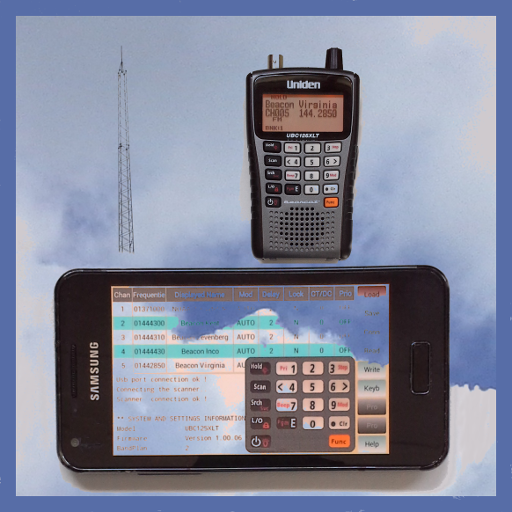
avec l'application Radioscanubc125 Vous pouvez utiliser votre smartphone
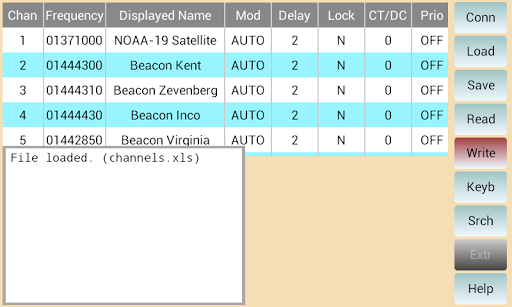
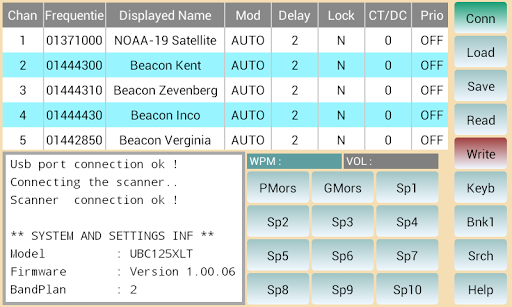
ou votre onglet pour lire / écrire les données du canal de votre scanner ONIDEN UBC125XLT.
Vous pouvez utiliser l'application radioscanproubc125 pour des fonctions plus avancées.
Cette application peut lire des fichiers Excel (format .xls)
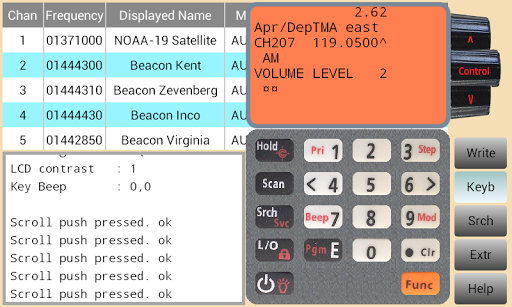
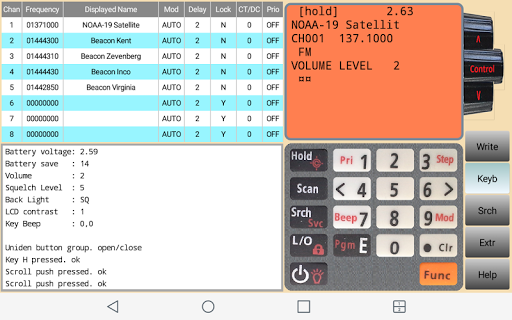
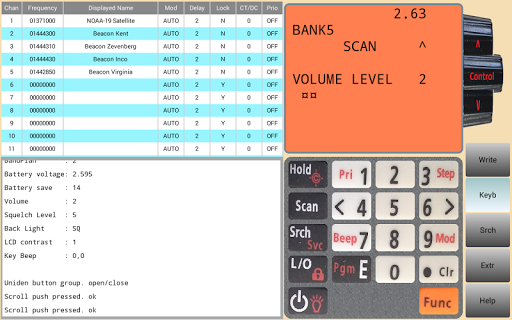
Le groupe Bouton Bearcat peut également être affiché et peut être
Utilisé à partir de votre téléphone / Tab pour les fonctions de contrôle de temps réel.
L'affichage de l'orange du scanner et le bouton de commande de défilement sont également affichés.
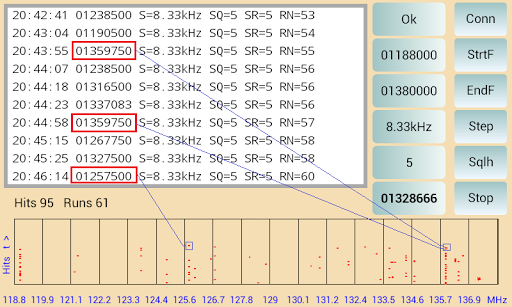
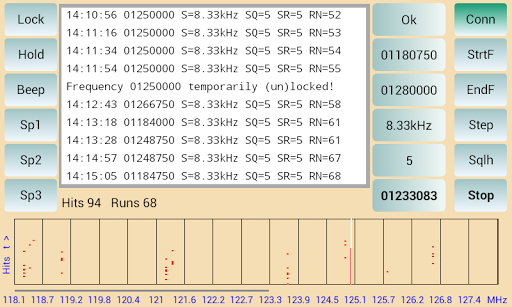
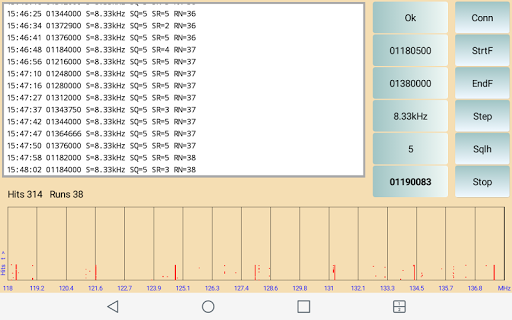
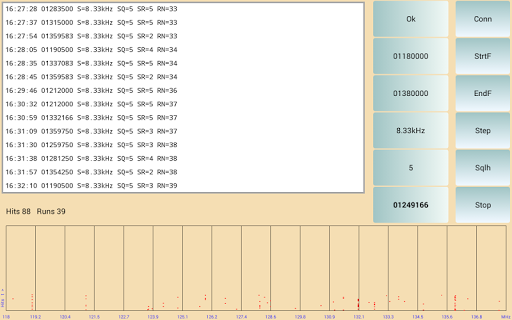
Cette application a une fonction de recherche spéciale. Sur cet écran de recherche, la fréquence trouvée et la résistance du signal d'une transmission sont affichées pour une fréquence de démarrage donnée pendant une période de temps.
Un point est défini dans un graphique pour chaque transmission trouvée, il est donc facile de voir Quelles sont les fréquences les plus occupées et les plus silencieuses de ce groupe.
La fréquence des étapes et de la silhouette peuvent être modifiées.
Un fichier journal est stocké dans / stockage / sdcard0 / radioscan (pro) / Journaux
est nécessaire pour écrire et lire dans le répertoire / stockage lors de l'installation de cette application, il est d'écrire et de lire les fichiers de table et le fichier journal de recherche, cela se fait dans cet emplacement. L'utilisateur a donc accès à ces fichiers. .
Un câble OTG est nécessaire pour connecter votre périphérique USB au scanner. Les fabricants de périphériques peuvent choisir d'inclure ou non le greffon USB OTG dans leur appareil, vérifiez si votre appareil le supporte, La plupart des appareils à partir de 2013
vont faire.
Vous pouvez obtenir ce câble pour quelques dollars à Amazon, Conrad, etc.
Il connecte votre port USB de périphérique au câble de scanner UNIDEN.
Dans la version Pro Plus de boutons et fonctions Sont disponibles.
V1.7
Les fonctions de décodeur Morse sont ajoutées.
https://youtu.be/p0ECERNH85A
- PMIORSE - BOUTON Decode Morse sans filtre.
- gmorse - bouton Décodez Morse avec 432 Hz filtre.
V1.6
- Banque Ajouté, affiche des chaînes gratuites de
> L'écran d'aide n'est pas affiché au démarrage
- Bouton Hold (Écran de recherche)
Maintenez la fréquence actuelle.
- bouton de verrouillage (écran de recherche)
Il est possible de verrouiller des fréquences, une ligne blanche indique la fréquence verrouillée de
, il est donc plus facile de voir quelles fréquences sont verrouillées, lorsque la serrure est longue. -Clicked toutes les fréquences seront déverrouillées.
- Beep Button (Écran de recherche)
Après l'exécution d'un bip, le son est entendu, le son peut être activé / désactivé avec ce bouton.
- Barre de progression (Écran de recherche)
Une barre de progression est affichée sous l'écran, il sera plus facile de voir où dans le scanner le scanner.
- Écoutez un la fréquence. (Écran de recherche)
Lorsque la fréquence de démarrage est identique à la fréquence d'extrémité, le scanner
est mis en attente sur cette fréquence afin que l'écoute est possible.
- Bouton UP (Écran de recherche)
La fréquence est augmentée avec l'étape de fréquence réelle.
- Bouton DOWN (Écran de recherche)
La fréquence est diminuée avec l'étape de fréquence réelle.
- Écoutez la fréquence trouvée . (Cliquez sur sur ListView) (Écran de recherche)
Cliquez sur le bouton STOP, puis cliquez sur l'une des fréquences de
La recherche a constatée, écoutant maintenant cette fréquence est possible.
Errors on Android 8 and Android 9 .


9Apps 4.9










