La lumière de la torche lumineuse est simple, libre, éclairage avant et arrière le plus brillant et le plus puissant, le code SOS, le code Morse, l'alarme d'urgence, l'application de clignotant de l'appel vidéo de 2021.
✔ Support de widget simple pour SOS Signal, Code Morse, Alarm d'urgence , Mode Super Bright, Call Video Flash Light, Écran blanc CLASH LUMILEMENT CLOP
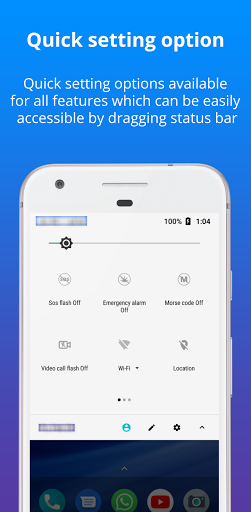
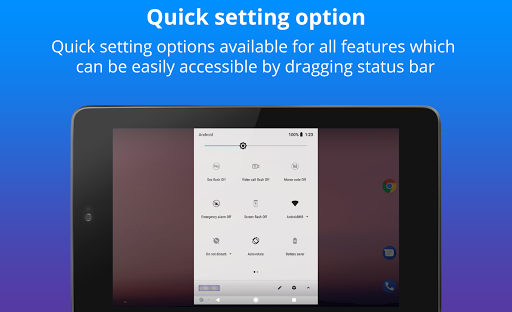
✔ Paramètres rapides simples Prise en charge du signal SOS, code Morse, alarme d'urgence, mode super lumineux, clignotement d'appel vidéo, écran clignoteur blanc
✔ Widget Light Torch est une application Safe Flash Light sans avoir besoin d'autorisations critiques et d'une application de lampe de poche gratuite.
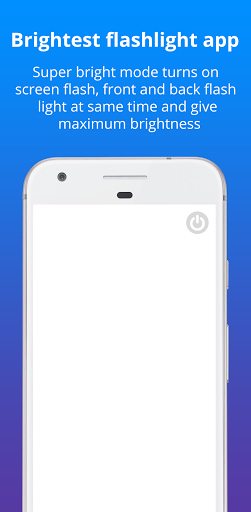
✔ Mode Super Lightness
✔ Bloc d'appels vidéo avec personnalisation de couleur
✔ Ecran Light avec personnalisation de couleurs
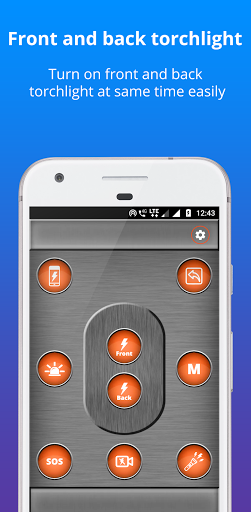
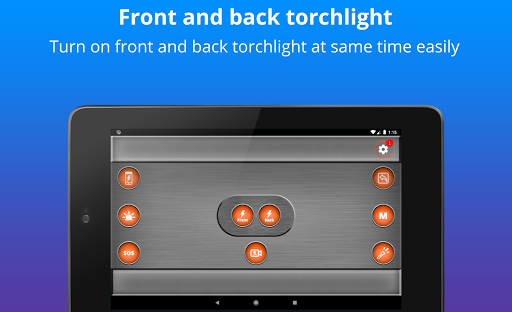
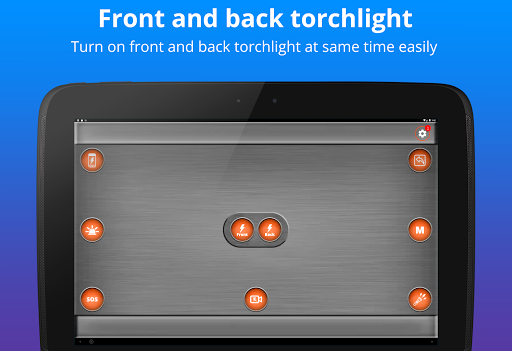
✔ ✔ ✔ ✔ ✔ ✔ ✔ L'utilisateur pourrait allumer la caméra avant et arrière s'allume avec séparément ou à la fois pour obtenir une luminosité optimale sans avoir besoin d'autorisations de caméra en cas d'échec de la puissance dans la nuit.
✔ L'application Bright Torchlight donnera 360 degrés de couverture de lumière flash dans toutes les directions avec le mode Super luminosité qui en fait l'une des applications de lampe de poche la plus brillante pour Android de 2021.
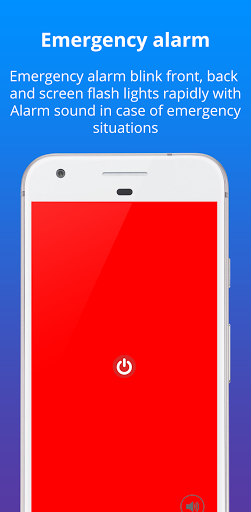
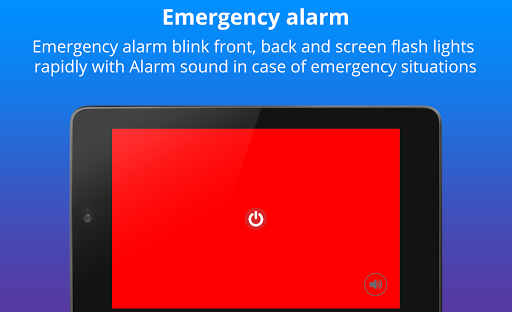
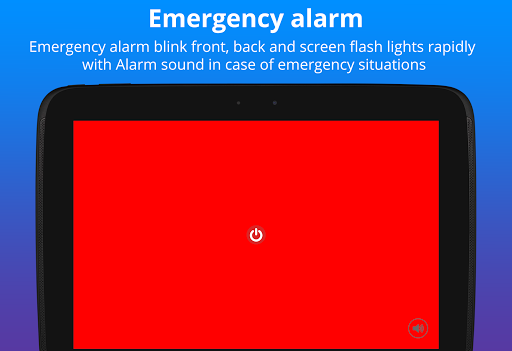
✔ Alarme d'urgence d'une application de torche lumineuse clignote clignotement Les lampes de poche avant et arrière simultanément avec le son des signaux d'alarme de détresse qui déclenchera l'attention des personnes en cas de situation d'urgence.
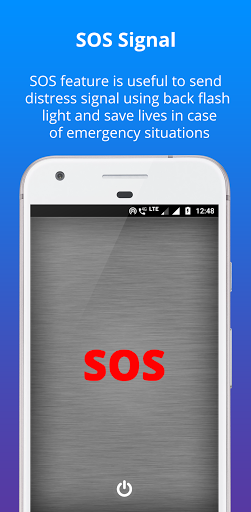
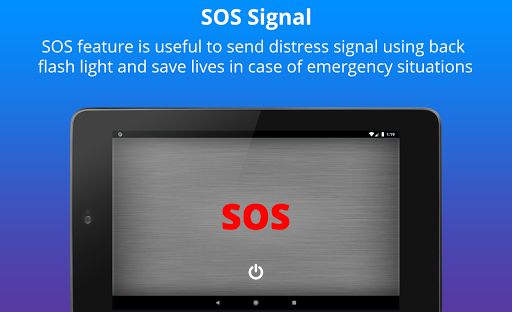
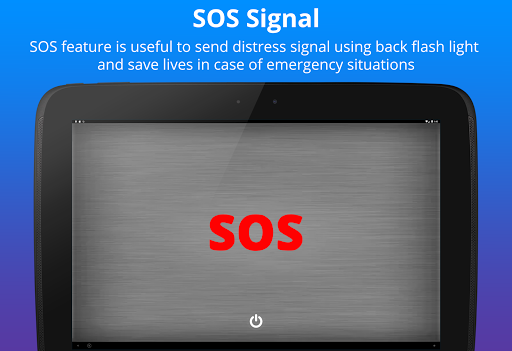
✔ SOX SIGNAL DE L'APPLUIRE DE TORCHLIGHT DIFFICILE Envoyez un signal de détresse SOS à travers la lumière de flash arrière. L'utilisateur peut utiliser cette fonctionnalité en cas de situation d'urgence et sauver des vies.
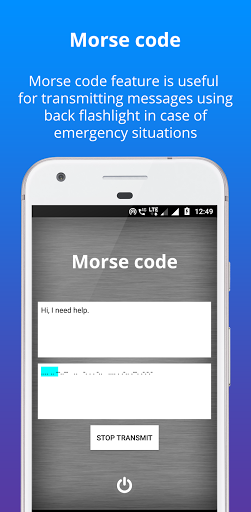
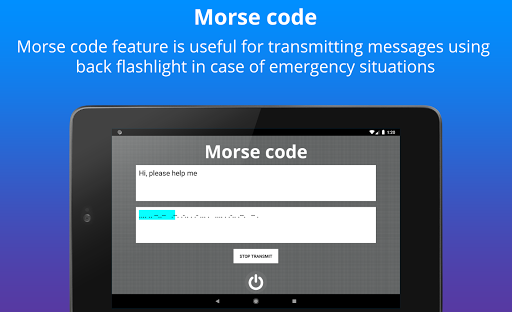
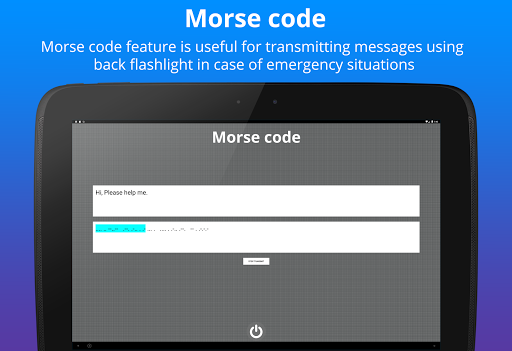
✔ ✔ Bouton de signal de code Morse de l'application Bright Torchlight qui transmettent des messages d'urgence via la lumière de flash arrière sous la forme de code Morse. L'utilisateur peut utiliser cette fonctionnalité en cas de situation d'urgence et sauvegarder des vies.
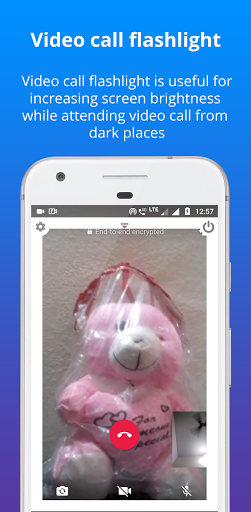
✔ ✔ Écran d'appel vidéo Écran de l'application Bright Torchlight, qui peut être activée lors de l'appel vidéo. L'utilisateur peut personnaliser l'écran d'appel vidéo Couleur de flash et luminosité via le sélecteur de couleurs disponible dans l'application.
✔ Écran lumière de l'application Bright Torchlight qui sera utile si l'appareil ne prend pas en charge la lampe de poche avant. L'utilisateur peut personnaliser l'écran Couleur et luminosité de flash à écran via Color Picker disponible dans l'application.
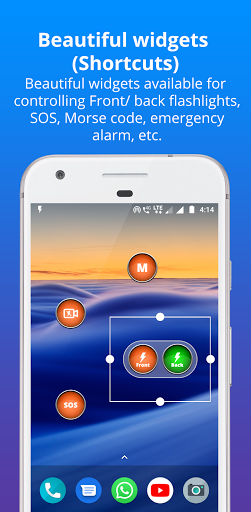
✔ L'utilisateur n'a pas besoin de vous inquiéter de transporter des flambeaux avec eux en cas d'échec de la puissance. Avec le widget Torchlight, l'utilisateur peut activer facilement une lampe de poche avant en un seul clic et vérifier les appels et les messages importants tout en lisant le livre.
--- ---
▶ Widget Torchlight avant ▶ Widget Torchlight arrière
▶ Dual Torchlight Widget
▶ Service de notification pour Torchlight App
▶ Widget SOS et paramètres rapides
▶ Widget de code Morse et paramètres rapides
▶ Widget en mode super luminosité et paramètres rapides
▶ Écran Flash Light Widget et paramètres rapides
▶ Widget d'alarme d'urgence et paramètres rapides
▶ Écran d'appel vidéo Widget de lumière Flash et paramètres rapides
▶ Contrôle de la couleur et de la luminosité à l'écran Écran éclair.
--- Caractéristiques de l'application ---
▶ La taille de l'application est inférieure à 2 Mo et fonctionne rapidement et à la légère. C'est l'une des applications simples et optimales de la lampe de poche pour Android disponibles sur Market pour accéder aux lumières de la torche avant et arrière en même temps.
--- FAQ ---
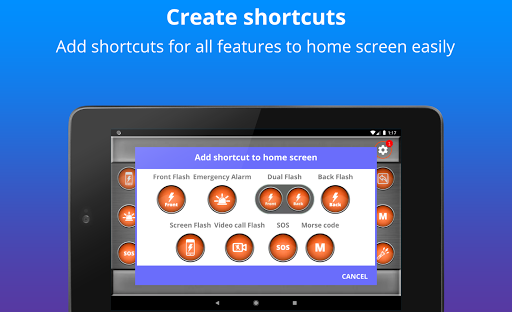
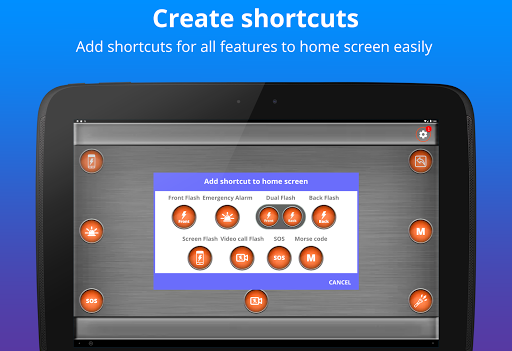
1) Comment puis-je ajouter Widget Pour l'écran d'accueil?
Méthode 1: Une fois que Torchlight App installé Utilisateur a besoin d'une touche Appuyez longuement sur l'écran d'accueil et cliquez sur Option Widgets, puis faites défiler jusqu'à la recherche de l'application de lampe de poche. Ensuite, appuyez longuement sur l'écran d'accueil de la presse longue / arrière / avant / avant de l'écran d'accueil.
Méthode 2: Une fois que Torchlight App installé Utilisateur doit ouvrir une application de lampe de poche à partir de l'écran d'accueil et que l'utilisateur pourrait sélectionner le type de lumière de flash qu'il souhaitait. Ensuite, appuyez longuement sur l'écran d'accueil double / arrière / avant / avant à l'écran d'accueil.
2) Comment puis-je désactiver la lampe de poche à partir de la barre de notification?
Une fois le widget Torchlight de l'écran d'accueil cliqué par l'utilisateur. Exécutez un service de notification au premier plan et affichez une notification à utiliser. L'utilisateur aura deux boutons d'option pour éteindre / tourner sur les feux de flash avant et arrière.
Nous sommes toujours excités d'avoir de vos nouvelles! Si vous avez des commentaires, des questions ou des préoccupations, veuillez nous envoyer un courriel à:
CARE.PROLLERY@gmail.com


9Apps 4.9