

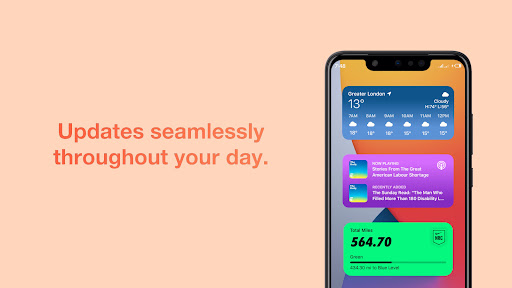
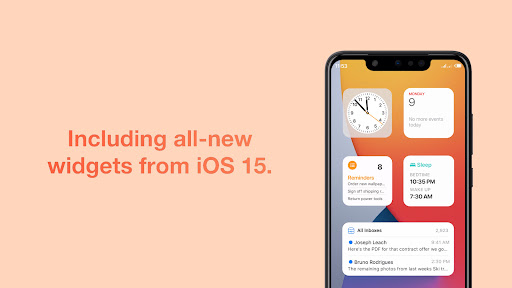
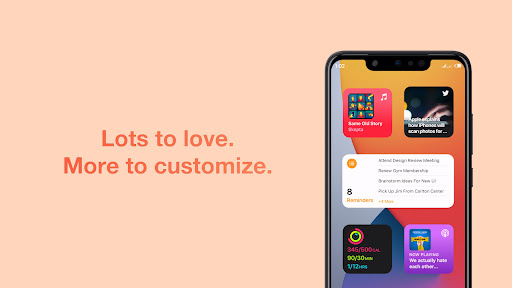
[Note importante] Cette application dépend d'une autre application appelée KWGT Pro. Vous devez installer KWGT Pro avant de pouvoir utiliser des widgets iOS.
Lien de téléchargement pour KWGT: https://play.google.com/store/apps/details?id=org.kustom.widget&hl=fr&gl= Les États-Unis
Quel est un widget?
Un widget est une petite partie de votre écran d'accueil dont le but principal est d'afficher une petite quantité d'informations pertinentes et opportunes de manière délicieuse et élégante. C'est un moyen fantastique de personnaliser l'écran d'accueil de votre téléphone et de le pimenter.
Quoi de neuf widgets SE?
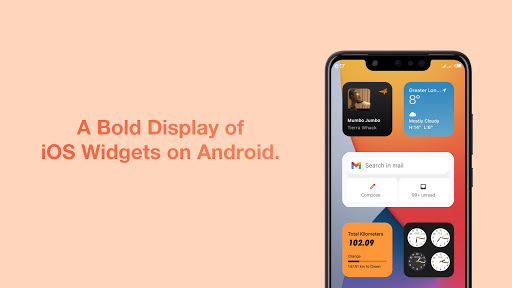
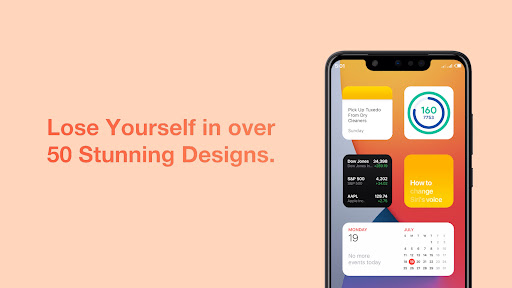
iOS widgets SE est une application qui comporte une collection percée de widgets superficiels qui varient considérablement, fonction et regarder. C'est une version haut de gamme haut de gamme de l'application d'origine IOS Widgets. Avec tout ce que vous aimez sur l'application d'origine IOS Widgets, mais améliorée à chaque sens. Ils sont un total de 65 widgets dans cette application avec beaucoup plus à l'horizon.
Voici une liste de tous les widgets actuellement dans l'application:
• Activité
• Apple TV
• Audiomack
• Batteries
• Google
• Google Calendar
• Google Caps
• Mail
• Musique
• Nike Run Club
• Nouvelles
• Podcasts
• Sommeil de la pile
• Spotify
• Stocks
• Tiktok
• Conseils
• Twitter
• Horloge mondiale
Comment utiliser / configurer cette application:
1. Installez KWGT Pro sur votre appareil
2. Installez iOS widgets sur votre appareil
3. À partir de votre écran d'accueil, appuyez sur et maintenez un widget ou un vide vide vous voyez une option de widgets
4. Faites défiler jusqu'à KWGT et appuyez sur n'importe quel widget KWGT de votre choix de votre choix. Touchez et maintenez le widget puis appuyez sur la touche «Redimension» et modifiez le widget sur votre taille souhaitée. Ensuite, appuyez sur le widget KWGT gris à la recherche que vous venez d'ajouter à votre écran d'accueil indiquant "Cliquer pour la configuration"
7. Vous serez redirigé vers l'application KWGT, puis appuyez sur "iOS widgets" dans la section Packs installée
8. Choisissez ensuite le widget que vous souhaitez ajouter de la liste 9. 9. Appuyez sur l'icône Enregistrer dans le coin supérieur droit de l'application (il ressemble à un disque disque carré)
10. Retournez à votre écran d'accueil et vous devriez voir le widget
Vous pouvez ajouter autant de widgets que vous le souhaitez et les placer toutefois et où vous le souhaitez.
DÉDICATION
Cette application a été faite dans la mémoire aimante de Steve Jobs, l'homme qui m'inspire tous les jours.
Veuillez noter que cette application n'est ni façue ni forme affiliée avec Apple Inc. . Ceci est purement fan fait.
Tous droits réservés.
Apple, Apple Logo, Apple Music, Apple News, Apple TV et Apple Podcasts sont des marques de commerce de Apple Inc., enregistrées dans le Les États-Unis et d'autres pays.
IOS est une marque de commerce ou une marque déposée de Cisco aux États-Unis et dans d'autres pays.
Autre société et noms de produits mentionnés dans ce document peuvent être des marques de commerce de leurs sociétés respectives.





9Apps 4.9










