
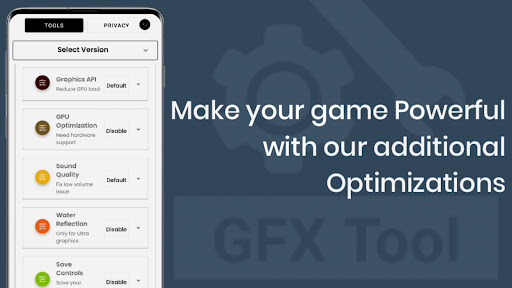
Fonctionnalités de l'outil OP GFX
Android 11 Pris en charge,
Toutes les versions prises en charge,
Prise en charge des versions à jour,
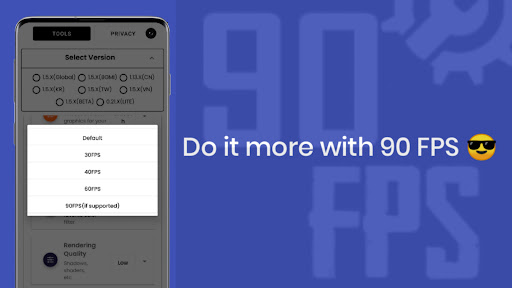
✅ Déverrouillez le réglage de l'API jusqu'à 90 FPS. et paramètres GPU,
meilleur outil GFX pour Pubg Mobile | 2021
Comment installer et utiliser PUBG GFX Tool
1) Cliquez sur le lien ci-dessus ou accédez à Google Play Store et recherchez l'outil OP GFX.
2 ) Ensuite, vous pouvez sélectionner l'application avec l'icône 1.5 ou dessus et l'installer.
3) Assurez-vous que vous avez déjà installé Pubg Mobile sur votre mobile.
4) Ouvrez l'application et sélectionnez 1.2.x Version globale au sommet comme indiqué dans la figure ci-dessous.
L'outil GFX pour PUBG
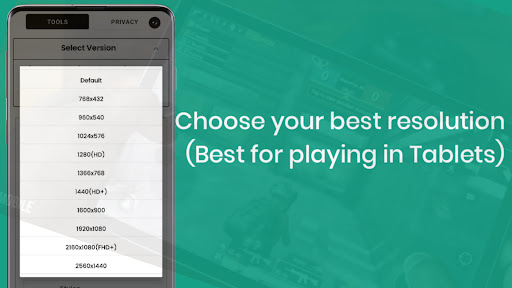
GFX Tool Paramètres 1) Définissez la résolution comme défaut. Si vous êtes la résolution exacte de votre appareil, sélectionnez dans la liste ou partez à l'aide de l'option par défaut.
2) Définissez des graphiques sur si lisses que nous voulons que le jeu soit libéré et sans décalage. Donc, nous ne devrions pas appliquer des visuels réalistes de haute qualité ou de films.
3) Définissez le FPS (cadres par seconde) sur 60 ou 90 si votre appareil prend en charge 90 FPS. FPS décide des cadres de jeu pour un jeu sans retard. Il consomme plus de batterie lorsque vous augmentez cette option.
4) Tournez l'anti-aliasing sur 2x ou 4x pour rendre la texture lisse. Cette option consommera également plus de batterie. Si vous sentez un décalage même pendant l'utilisation de l'outil GFX, mieux tourner cette option / désactiver.
5) Vous choisissez n'importe quel style. Mieux vaut choisir classique pour la meilleure expérience.
6) Venir à la qualité du rendu, comme je vous l'avais dit, si vous choisissez un rendu élevé, cela consommera plus de données et créera un décalage. Alors, choisissez toujours une qualité de rendu aussi basse.
7) Désactivez toutes les options restantes telles que les ombres et leurs qualités. Nous avons besoin du gameplay bon et lisse, pas les arbres de qualité HD et les ombres réalistes et tous.
8) laissez d'autres options par défaut et définissez les options de contrôle de sauvegarde pour vous permettre de sauvegarder vos commandes en jeu.
9) Après tout, celles-ci, cliquez sur Accepter au fond de fin.
10) Ensuite, vous pouvez obtenir une annonce, fermez-la et cliquez sur Jeu exécuté.
11) C'est Le jeu s'ouvre avec les paramètres que vous désirez et il corrigera probablement le décalage.
Disclaimer: Il s'agit d'une application non officielle pour des jeux spécifiques. Cette application n'est pas associée à d'autres marques et développeurs.
Si vous avez trouvé que nous violons votre politique et votre accord, veuillez nous contacter bien que parthibanperiyannasamy2@gmail.com
GFX TOOL pour BGMI
Remarque: Cette application accédera à "Tous les fichiers Accès "pour améliorer les performances de jeu et le taux de trame.





9Apps 4.9










