

Contrôleur multimédia infrarouge pour la Xbox One - Série X & S
Votre téléphone / tablette doit avoir un émetteur IR (IR Blaster)
Si Vous avez un téléchargement Xbox 360
Remote IR pour Xbox 360
IR Remote Xbox One - Series X & S est conçue pour contrôler facilement vos films Blu-ray / DVD, la diffusion vidéo en continu, Netflix, les applications, Xbox Dashboard, Windows MediaCenter, TV et volume.
Vous pouvez immédiatement Contrôlez votre Xbox One
Vous ne devez pas la synchroniser sans fil à la console.
IR Remote Xbox One utilise la technologie infrarouge (IR) pour communiquer avec la console. Pour que votre télécommande de communiquer au mieux avec votre console, votre transmetteur IR de téléphone doit être pointé à l'avant de la console.
remarque: Remarque: le récepteur IR est sur la console (environ derrière le bouton d'éjection. !)
pas le capteur de kinect, qui contient des caméras et des émetteurs IR séparés.
Le capteur de kinect envoie des signaux IR à votre appareil (TV) pour changer de canal et de volume.
OneGuide vous permet de Changez les canaux sur vos boîtes de câble compatibles ou satellites.
Pour contrôler votre tension et votre volume, vous devez configurer votre console pour contrôler votre téléviseur. Vous devrez également vous assurer que votre capteur de kinect est activé car le contrôle de ces fonctions est activé par le logiciel de la console Xbox One et le capteur de kinect.
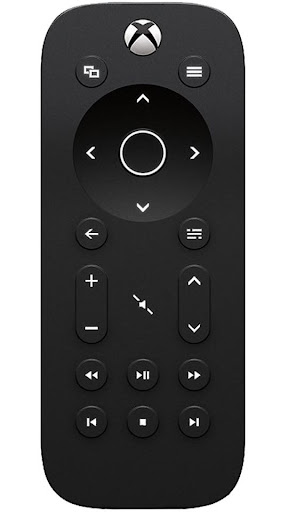
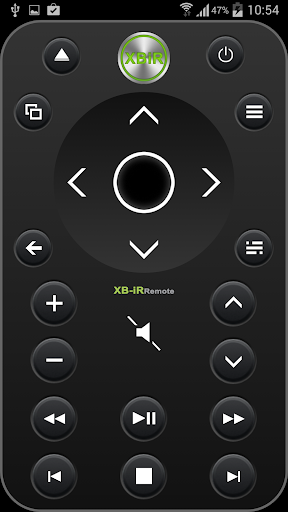
* Power On / Home Bouton.
Tournera votre console
* Bouton de vue.
Fonctionne la même chose que le bouton d'affichage de votre contrôleur Xbox One.
Utilisez ce bouton pour vous concentrer sur une activité dans un jeu ou une application, comme en tirant Carte lors d'un jeu de rôle ou accédant à la barre d'adresse de l'Internet Explorer.
Les fonctions de ce bouton varient en fonction de l'application ou du jeu.
* bouton de menu.
similaire au menu Bouton sur votre contrôleur Xbox One, vous pouvez utiliser ce bouton pour accéder aux options de menu du jeu et de l'application tels que Paramètres ou Aide. Ce bouton fonctionne également pour d'autres commandes, y compris en tant que clé Entrée du clavier virtuel Xbox One.
* Sélectionnez le bouton.
Utilisé pour sélectionner un élément à l'écran, similaire à appuyer sur la touche A sur le contrôleur. .
Bouton de navigation.
Utilisé pour naviguer dans le tableau de bord ou les menus comme le tampon directionnel sur le contrôleur.
* Bouton arrière.
Appuyez sur ce bouton. à l'écran précédent.
* Bouton OneGuide.
Ouvre un à unguide pour votre téléviseur. Si vous n'avez pas encore installé OneGuide, appuyez sur ce bouton pour ouvrir l'écran de configuration.
* bouton de volume.
Utilisé pour transformer le volume de haut en bas sur votre téléviseur.
Vous devez d'abord définir Votre console pour contrôler votre téléviseur.
Bouton de canal.
Utilisé pour changer de chaîne sur votre téléviseur.
Vous devez d'abord configurer votre console pour contrôler votre téléviseur.
* Bouton muet.
Utilisé pour couper votre téléviseur.
Vous devez d'abord configurer votre console pour contrôler votre téléviseur.
* Boutons de contrôle multimédia.
Les boutons de contrôle des médias comprennent le jeu, la pause, Rembobiner, avance rapide, arrêt, chapitre suivant et chapitre précédent.
Vous pouvez utiliser ces fonctions lors de la surveillance de contenu multimédia sur un disque ou d'une application.
Matériel externe Non requis et non utilisé.
Non dans l'application Configuration requise.








9Apps 4.9











