




Metro Launcher Pro
MAINTENANT sur votre appareil
Android
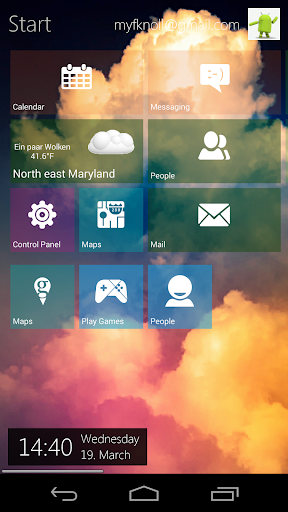
. Gérez votre écran d'accueil dans la conception de métro unique.
(inspiré par Windows 8 Modern Ui ®).
Caractéristiques:
# Beau métro Homescreen
# Personnalisez votre écran d'accueil avec vos applications, contacts et widgets préférés .
# Carrelages d'élevage avec Drag'n'drop.
# barre latérale de style Charmbar® - Accès rapide à vos fonctions principales: Internet, Store, Contacts, etc.
# Personnalisez votre arrière-plan Avec (en direct) Fond d'écran
# Modifier le nom de compte et l'image affichés # Optimisé pour les tablettes et les smartphones
# Quick-recherche via la barre latérale
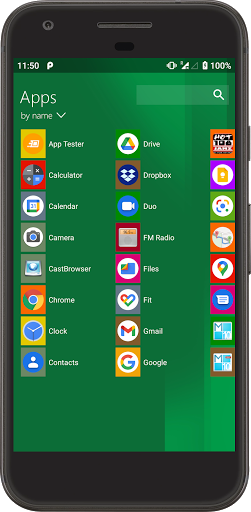
Ouvrez l'AppDrawer en cliquant sur "Démarrer". Si vous appuyez longuement sur une application, vous pouvez l'ajouter à votre écran d'accueil avec "PIN pour démarrer".
Autre que dans d'autres lanceurs, ce lanceur n'imite pas Windows Phone ®, mais un modèle similaire aux fenêtres 8
Restrictions de version gratuite
La version
GRATUITE
est limitée. Les widgets ne font pas partie de la version gratuite. Des ajustements personnels peuvent être effectués, mais seront restaurés après 5 minutes.
Si vous ne voulez pas de limiter, achetez la version Pro disponible dans le magasin.
Veuillez garder à l'esprit que ce lanceur est toujours en développement
Séjour à l'écoute Modifications à venir
FAQ:
#Comment-je commencer cette application?
- En fait, c'est un lanceur, vous pouvez simplement le démarrer avec le bouton de la maison et sélectionner ce lanceur.
Si vous avez déjà sélectionné un autre lanceur par défaut, vous devez d'abord supprimer la configuration par défaut dans vos paramètres.
# Comment puis-je ouvrir les paramètres de cette application?
Il existe deux manières:
- Ouvrez la barre de caractères et sélectionnez Paramètres.
- Cliquez sur le compte situé sur le coin supérieur droit et sélectionnez " Paramètres "
# Comment réorganiser les carreaux:
- balayer verticalement sur une tuile pour les réorganiser. Vous pouvez échanger deux carreaux de même taille.
# Comment personnaliser les tuiles:
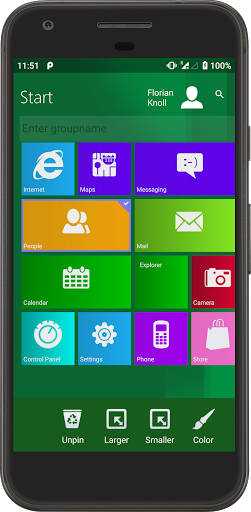
- Appuyez longuement sur une tuile. Une barre en bas apparaît, où la tuile peut être configurée.
# Comment puis-je ouvrir le charmbar®?
- Simple Diapositive sur l'écran d'accueil à votre doigt du bord d'écran droit au milieu de la écran. Ensuite, le charmbar® doit apparaître sur le côté droit.
# Comment puis-je toucher toutes mes applications.
- Il existe des méthodes: 1.) Cliquez sur "Démarrer" dans le coin supérieur gauche de l'écran d'accueil de l'écran d'accueil. 2.) Ouvrez votre charme et sélectionnez "Rechercher" ou "Démarrer"
#where est le bureau?
- Nous ne fournirons aucun type de bureau Windows, car ce n'est que le métro moderne UI®.
# Comment puis-je désinstaller ce lanceur?
- Allez à vos paramètres, sélectionnez cette application et désinstallez l'application
J'ai beaucoup de suggestions et d'améliorations de
- veuillez laisser un commentaire dans le magasin, la communauté ou contactez-nous par courrier. Merci beaucoup
# peut gérer plusieurs fenêtres?
- Non, cette fonctionnalité ne peut pas être prise en charge dans notre lanceur
# peut-il exécuter des applications Windows 8?
- Non , ce lanceur Android (remplacement d'accueil)
# Pourquoi vous ne le faites pas comme la fenêtre d'origine 8?
- Nous ne voulons pas cloner une fenêtre 8 pour Android, mais fournir le métro Interface pour votre homescreen Android. Il n'y aura pas de mise en œuvre de bureau. De plus, toutes les fonctionnalités ne peuvent pas être fournies, car c'est
NOT Windows 8.1 ®
.









9Apps 4.9











