

Après la connexion à l'alimentation, les appareils construisent le réseau WLAN Metz_Connect. Après vous connecter à ce réseau, tous les points d'accès disponibles sont trouvés et affichés.
La permission de récupérer l'emplacement du périphérique est requise uniquement pour afficher le point d'accès actuellement connecté et utilisé. Il n'y a pas de requête de site réelle.
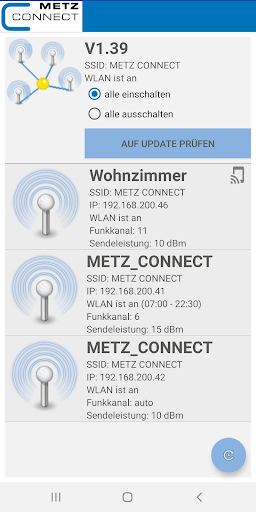
Vue d'ensemble Écran:
L'écran d'aperçu avec l'affichage de tous les AP du réseau donne à nouveau les suivants:
• Version logicielle: z. B. V1.39
• Bouton pour vérifier la mise à jour logicielle. Il est vérifié si la version actuelle du micrologiciel est disponible sur tous les périphériques.
• Possibilité de désactiver le Wi-Fi sur tous les AP à celui avec lequel vous êtes actuellement connecté. Cela continuera à assurer l'accès aux périphériques via une application.
Pour chaque AP, les informations suivantes sont affichées dans l'écran d'aperçu de l'état de livraison • Nom de l'hôte: Metz_Connect (le site de l'AP doit être entré. Par exemple, salon).
• SSID: Metz_Connect (nom du WLAN -_Network)
• IP: l'adresse IP de l'AP (par exemple, 192.168.1.25) du routeur (par exemple, 192.168.1.25)
• Le WLAN est ON / OFF
• Channel radio: z. B. 6
• Service unique: E.g. 15 DBM
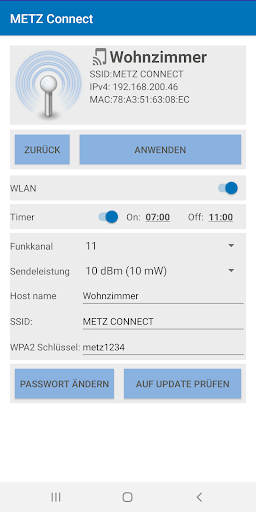
Écran de détail et de réglage:
en sélectionnant, en appuyant sur un AP, vous entrez dans l'écran de détail / de réglage. Tous les paramètres standard de l'AP peuvent être modifiés ici. Pour cela, un mot de passe est requis, le préréglage est "admin".
L'écran de détail affiche dans la partie supérieure
• Nom de l'hôte: Metz_Connect ( de l'AP attribué par le routeur (par exemple 192.168.1.25)
• Adresse MAC: spécifique au dispositif, unique, attribuée par le fabricant
avec le bouton "Retour" Vous revenez à l'écran Aperçu.
avec la clé "Appliquer" Tous les paramètres effectués dans la partie inférieure sont adoptés et stockés dans l'AP.
• Wi-Fi: Activer / Désactiver
• Channel radio: réglable entre 1 et 13
• Puissance de transmission: réglable entre 0 et 20DBM (1 et 100 mW)
• Nom de l'hôte: Site (par exemple Salon)
• SSID: Nom souhaité du réseau WLAN, par exemple. Routeur SSID
• Touche WPA2: au moins 8 caractères!
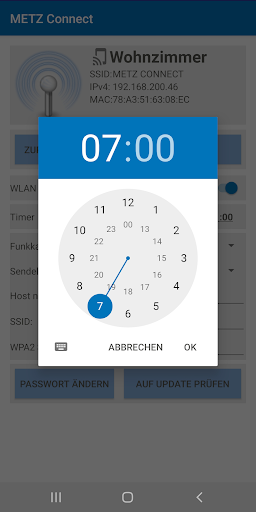
Minuterie - Cadre:
• On: Jour, lorsque la fonction WLAN doit être activée automatiquement.
• OFF: Daytime, lorsque la fonction WLAN doit être éteint automatiquement.
Remarque sur l'installation:
Il est logique de configurer progressivement l'application pour installer plusieurs périphériques un par un par l'application:
1. Connexion de l'AP au POE - Commutateur comme décrit ci-dessus.
2. Téléchargez l'application METZ Connect WLAN via Google Play Store ou Apple Store.
3. Démarrer l'application Les premiers points d'accès disponibles sont affichés.
4. Sélection de l'écran de détail (mot de passe "admin") 5. Faire des paramètres comme décrit ci-dessus.
Ici, il est particulièrement pratique de définir l'emplacement de l'AP en tant que nom d'hôte. Cela sélectionne toujours le bon AP pour les paramètres futurs!
6. Répéter le processus avec le prochain AP
Remarque Pour d'autres paramètres via l'interface Web:
Pour la configuration dans un environnement professionnel, il peut être nécessaire de personnaliser les paramètres réseau. À cette fin, l'interface Web OpenWrt peut être utilisée, ce qui peut être appelé avec l'adresse IP affichée dans l'application dans n'importe quel navigateur Web. Il est important de s'assurer que le périphérique PC ou mobile utilisé pour cela est le même cercle de numéros IP. C'est automatiquement le cas lorsqu'il est connecté via WLAN ou LAN avec le point d'accès et donc le serveur DHCP (routeur).
Une description détaillée de l'interface Web est disponible dans la description du produit sur www.metz-connect.com.






9Apps 4.9










