
Simpetimeclock est idéal pour les employeurs qui ont juste besoin d'informations simples sur les heures travaillées et les employés des gains.
Les travailleurs des constructions, les emplois temporaires de Handyman, les employés sur appel sont parmi certains des types de travail les plus appropriés que Simpetimeclock va travailler mieux. Sachez simplement combien vous avez besoin de les payer de manière simple et rapide.
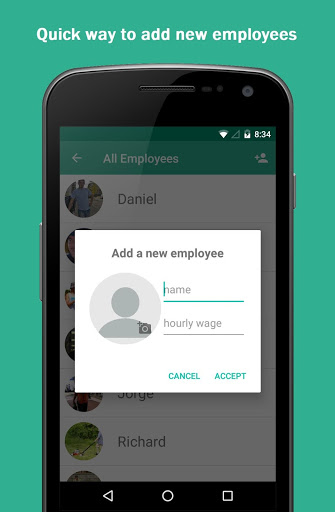
Ajout d'un nouvel employé, il suffit de demander un nom et un salaire. En option, vous pouvez ajouter une image aussi.
Instructions sur l'utilisation de l'application:
Il y a un total de 4 écrans.
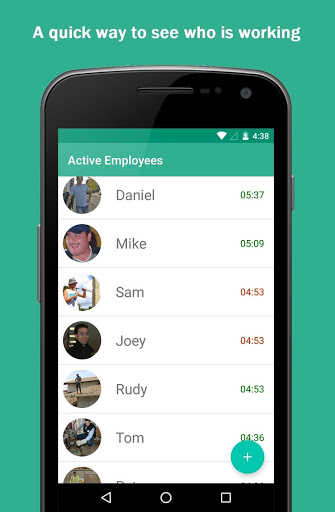
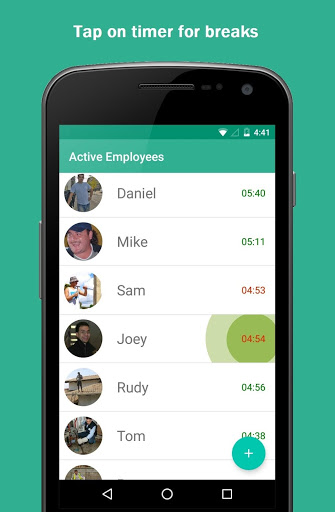
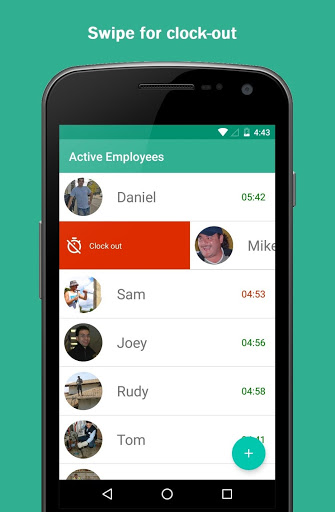
Le premier écran affichera les employés actifs (employés qui fonctionnent actuellement). Le temps commence à courir pour des employés sur cette liste. Pour supprimer un employé de cette liste (horloge), glissez simplement à droite ou à gauche, alors l'heure cessera de fonctionner pour cet employé. Pour les pauses, appuyez sur la minuterie d'un employé particulier et cela pause / reprendra l'heure.
Le deuxième écran affiche la liste de tous les employés (travaillant ou non). Sur cet écran, vous pouvez:
- Ajouter un nouvel employé
- Supprimer un employé de
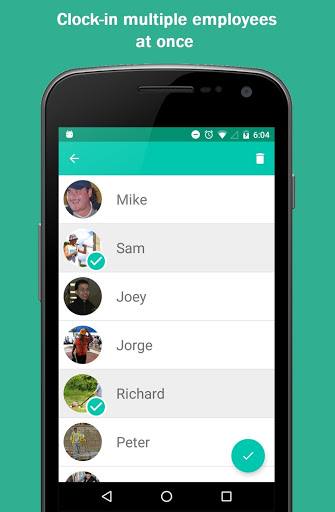
- Ajoutez un employé existant à la liste active
Pour voir l'option Supprimer et ajouter à Active List, vous devez Effectuez une longue pression sur la liste, puis ces deux options apparaîtront. L'icône BIN dans la barre d'outils est l'option Supprimer; Le bouton rond sur le coin droit de l'écran est destiné à ajouter les employés sélectionnés à la liste active.
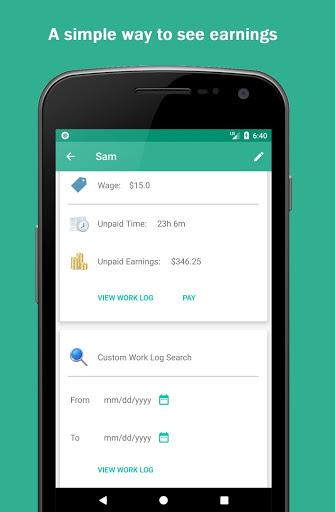
Le troisième écran affiche les détails d'un employé. Vous pouvez l'ouvrir de premier ou deuxième écran en enregistrant un employé particulier. Sur cet écran, vous pouvez voir des informations pertinentes telles que le salaire, les heures de travail non rémunérées, les journaux de travail non rémunérés et une option permettant de rechercher des journaux de travail passés. Le bouton de paiement (lorsque visible) marquera la section impayée comme étant payée et réinitialisée ses informations.
Le quatrième écran est le journal de travail de l'employé sélectionné. Si vous devez modifier une heure donnée sur la liste, appuyez simplement sur n'importe où sur cette ligne et apportez vos corrections si nécessaire. De plus, vous pouvez exporter le journal de travail en tant que fichier CSV.
* New option to add a job name to each work
* Added option to search / classify worklog by job name


9Apps 4.9