
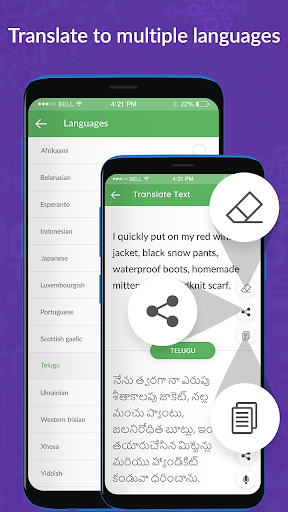
Copy est la meilleure application pour copier le texte de l'écran avec facilité et vous pouvez la coller où vous le souhaitez. Vous pouvez également modifier et traduire le contenu textuel copié en différentes langues. Pour utiliser l'application, suivez les étapes ci-dessous:
Step1: Pour copier le contenu textuel de l'écran. Appuyez sur Démarrer sur l'écran d'accueil et vous verrez une notification de cette application.
Step2: Ouvrez toute application, fichier ou site Web d'où vous souhaitez copier et coller le texte.
Step3: Allez dans la zone de notification et appuyez sur Click pour lancer Copier.
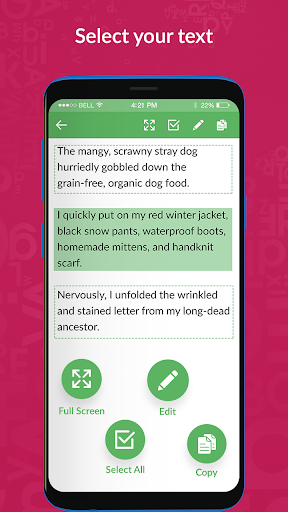
Step4: Vous verrez des cases vertes à l'écran, appuyez sur sur les cases dont vous souhaitez copier le contenu textuel.
Step5: Le haut, vous verrez deux boutons. Le premier bouton permet de sélectionner tout le contenu de l'écran de l'écran.
Step6: appuyez sur n'importe quelle case et en haut à droite, vous verrez une option avec le symbole de la copie, appuyez dessus pour copier le Texte dans le presse-papiers.
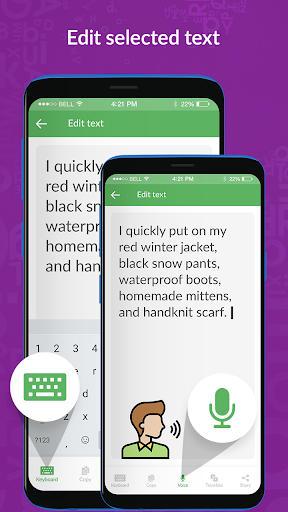
Step7: Appuyez sur l'icône du crayon en haut si vous souhaitez modifier le contenu copié. Après avoir appuyé sur IT Edition, la fenêtre de texte s'ouvrira.
Step8: Ici, vous verrez plusieurs options ci-dessous. Cliquez sur l'option du clavier pour commencer à écrire.
Step9: Cliquez sur l'option de copie pour copier le texte modifié.
Step10: Cliquez sur l'option de démarrage pour l'édition vocale et appuyez à nouveau sur le même bouton pour arrêter la voix édition.
Étape11: Cliquez sur l'option Traduire si vous souhaitez traduire le texte modifié.
Step12: Dans la fenêtre Traduction de la fenêtre de texte de la partie supérieure, vous verrez votre contenu modifié et à la En bas, vous verrez sa traduction.
Step13: Tapez sur Choisissez votre langue et vous verrez une liste de nombreuses langues du monde entier. Sélectionnez la langue dans laquelle vous souhaitez traduire.
Step14: Sur la partie supérieure à droite, vous verrez trois boutons. Le premier bouton consiste à effacer tout le contenu textuel, le second bouton est de partager et de la copier.
Step15: Dans la partie inférieure, vous verrez également trois options. Ici, le premier bouton est destiné à la copie du texte traduit, le second bouton est pour le partager et que le troisième bouton est pour le prononcer.
Step16: Une fois la traduction terminée, vous serez replués dans la fenêtre Modifier le texte. Là, sur le coin supérieur droit, vous verrez le bouton Enregistrer.
Step17: Vous pouvez trouver tout votre contenu enregistré à partir d'une option de texte enregistrée présentée sur l'écran d'accueil.
Step18: Pour arrêter le Service Cliquez sur le bouton STOP disponible sur l'écran d'accueil et sur la zone de notification.
Si vous avez toujours un doute alors de regarder le tutoriel, appuyez sur la marque d'interrogation présente sur le dessus du écran d'accueil. Donc, dépêchez-vous et téléchargez l'application maintenant pour copier et coller du texte facilement depuis l'écran de votre téléphone mobile.


9Apps 4.9