


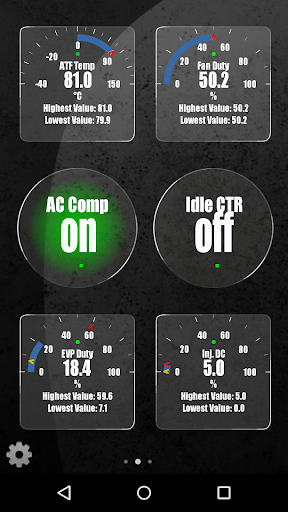
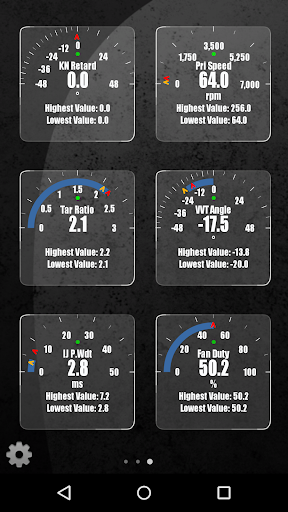
Surveillez les paramètres spécifiques Mitsubishi en temps réel, y compris le moteur et la transmission automatique des données de capteur avancé en ajoutant ce plugin à couple pro.
Extend Advanced EX est un plugin pour Torque Pro, extension de la liste PID / capteur avec plus de 10 Paramètres spécifiques des véhicules Mitsubishi, notamment:
* à la vitesse de la turbine et de la sortie
* à la température de l'huile
* CVT Rapport en vitesse
* Relais de compresseur AC
* angle de phase VVT
* Cycle d'impulseur d'injecteur de carburant / cycle de service * Contrôle de purge Evap
Knock retard
* Températures d'embrayage
* Pression de boost
Certains capteurs ne sont pas disponibles sur toutes les voitures, comme Cela dépend du moteur / des pièces spéciales telles que turbo et / ou une transmission automatique.
Pour les voitures avec la transmission automatique CVT, le rapport engrenage est vraiment cool à surveiller pendant un long voyage sur la route ou même en conduisant dans la ville. Comme décrit sur les manuels de service Mitsubishi, il montre en temps réel le ratio réel engrenage étant donné la vitesse et l'accélérateur.
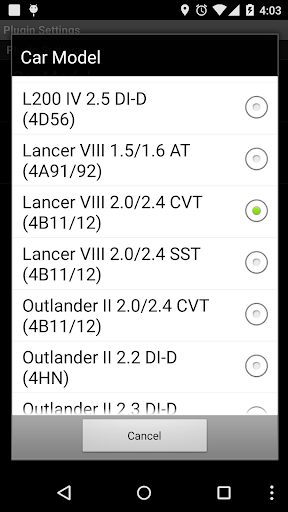
* Veuillez noter * que d'autres modèles / moteurs Mitsubishi peuvent être pris en charge, mais le plugin n'a été testé que sur Les modèles / moteurs suivants équipés de diagoncan (canbus uniquement):
* ASX / RVR 2.0 CVT (4B11)
* ASX 2.2 à (4N13)
* Colt 1.3 / 1.5 (4A90 / 91 (4A90 / 91 )
* L200 IV 2.5 DI-D (4D56)
* Lancer VIII 1.5 / 1.6 à (4A91 / 92)
* Lancer VIII 2.0 / 2.4 CVT (4B11 / 12)
* Lancer VIII 2.0 / 2.4 SST (4B11 / 12)
* Outlander II 2.0 / 2.4 CVT (4B11 / 12)
* Outlander II 2.2 DI-D (4HN)
* Outlander II 2.3 DI-D (4N14)
* Pajero IV 3.2 di-d (4m41)
Pour plus d'informations sur les moteurs Mitsubishi, visitez http://fr.wikipedia.org/wiki/mitsubishI_Motors_Engines
Avancé ex nécessite la Dernière version de Torque Pro installé pour fonctionner. Ceci est * non * une application autonome et ne * pas * fonctionner sans couple pro.
Installation du plug-in
--------------------------------------------------------------------------------------------------------------------------------------------------------------------------------------------------------------------------------------- --------
1) Après avoir acheté le plugin sur Google Play, assurez-vous de voir le plug-in répertorié sur la liste des applications installées de votre périphérique Android.
2) Lancez Torque Pro et cliquez sur l'icône "Avancé EX"
3) Sélectionnez le type de moteur approprié et retournez à l'écran principal de Torque Pro
4) Allez à Torque Pro "Paramètres"
5) Assurez-vous que vous pouvez voir le plug-in répertorié également sur Torque Pro en cliquant sur "Paramètres"> "Plugins"> "Plugins installés".
6) Faites défiler jusqu'à "Gérer des PID supplémentaires / Capteurs"
>
7) Habituellement, cet écran ne affichera aucune entrée, sauf si vous avez ajouté des PID pré-définies ou personnalisées dans le passé.
8) Dans le menu, choisissez "Ajouter un jeu prédéfini"
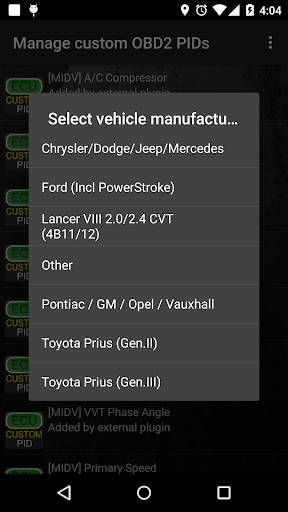
9) Si votre licence est validée sur Google Play, vous devez voir une entrée pour votre moteur. Vous pouvez voir des ensembles prédéfinis pour d'autres types de moteurs, alors assurez-vous de choisir le bon. Si vous ne voyez rien, vous avez probablement un problème d'installation ou une erreur de validation sur Google Play. Dans ce cas, revenez et répétez la procédure d'installation.
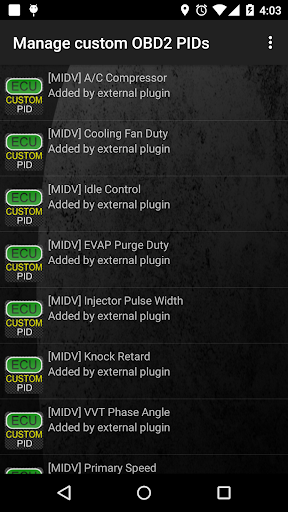
10) Après avoir cliqué sur l'entrée de l'étape précédente, vous devez voir plusieurs entrées ajoutées à la liste PIDS / capteurs supplémentaires.
Remarque: certains capteurs seront calculés en temps réel en temps réel sur les autres. Assurez-vous de garder tous les capteurs pour éviter les erreurs de calcul.
Ajout d'écrans
--------------------------------------------------------------------------------------------------------------------------------------------------------------------------------------------------------------------------------------
1) Après avoir ajouté les capteurs supplémentaires, allez à l'information / tableau de bord en temps réel.
2) Appuyez sur la touche MENU, puis sur "Ajouter une affichage"
3) Sélectionnez le type d'affichage approprié
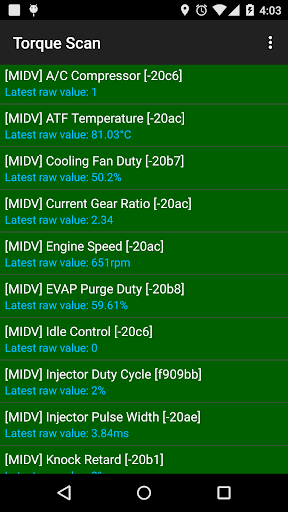
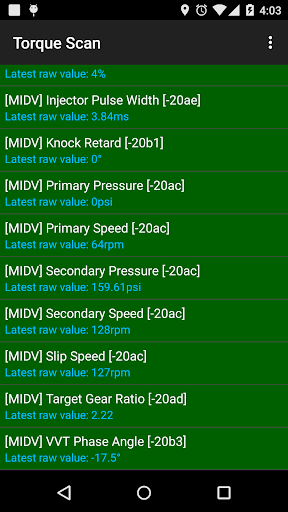
4) Sélectionnez le capteur approprié dans la liste. Les capteurs fournis par Advanced EX commencent par "[MIDV]" et doivent être répertoriés à droite après les capteurs temporels en haut de la liste.
Plusieurs fonctionnalités / paramètres seront ajoutés dans d'autres versions. Si vous avez des commentaires et / ou des suggestions s'il vous plaît faites le moi savoir.





9Apps 4.9












