
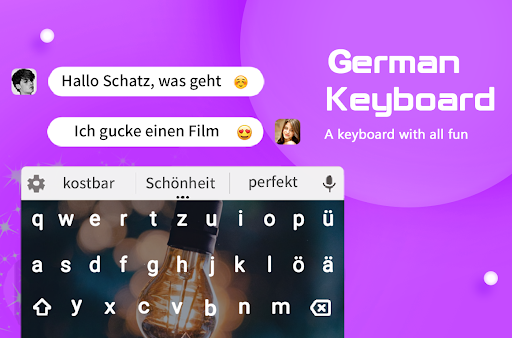
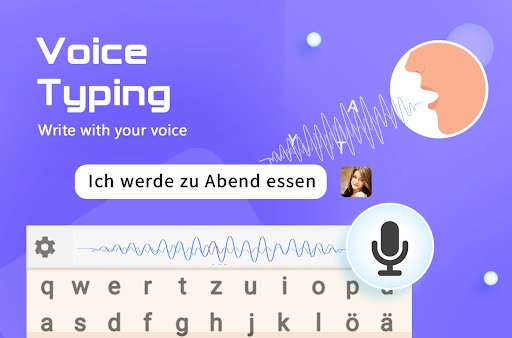

Le clavier allemand est une application incroyable qui permet à l'utilisateur d'écrire en langue allemande.Le clavier allemand pour Android est assez bénéfique pour les locuteurs allemands natifs qui souhaitent écrire dans leur langue.Le traducteur de clavier allemand permet à l'utilisateur de personnaliser son clavier afin d'enrichir son expérience d'écriture.L'application de clavier allemand est une application gratuite qui est assez facile à utiliser.Il est convivial et nécessite peu ou pas de conseils professionnels.De plus, l'utilisateur peut également obtenir la version premium du clavier de langue afin qu'il puisse profiter d'une installation sans publicité.
Caractéristiques du clavier allemand
1.Les mots clés allemands sont une application bénéfique qui est principalement pour les locuteurs allemands natifs qui veulent écrire en allemand sans utiliser de traducteur.
2.Le clavier plus rapide a deux fonctionnalités principales;thèmes et un clavier allemand.Afin d'appliquer le clavier QWERTY, l'utilisateur doit donner les autorisations nécessaires à l'application.
3.Le Qwertz autorise l'utilisateur à choisir le clavier allemand, en outre, l'utilisateur peut également l'activer directement à partir du menu.
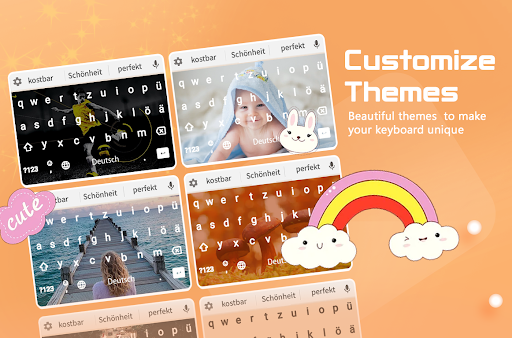
4.Une autre excellente fonctionnalité est le test des thèmes.Cette fonction a plusieurs options telles que;Fond d'écran, opacité et clavier de test en direct.Certaines autres fonctionnalités sont à la maison, à la galerie, à la caméra, au dégradé et aux images.
5.La fonction de papier peint en direct permet à l'utilisateur de sélectionner toute image en mouvement comme arrière-plan du clavier.Il existe plusieurs fonds d'écran en direct incroyables qui peuvent être utilisés par l'utilisateur selon leur choix.
6.La fonction d'opacité permet à l'utilisateur de réinitialiser l'opacité du papier peint en direct sur l'arrière-plan du clavier.Les utilisateurs peuvent facilement augmenter ou le diminuer en utilisant cette fonctionnalité.
7.En utilisant le clavier allemand, il n'a pas besoin de fermer l'application et de vérifier / examiner le clavier.Cette application a minimisé la consommation temporelle des utilisateurs en ajoutant cette fonctionnalité étonnante.
8.Les fonctionnalités de la galerie permettent à l'utilisateur de choisir n'importe quelle image dans l'appareil et de le définir comme arrière-plan du clavier.De même, la fonction de caméra autorise l'utilisateur à capturer l'image instantanément à l'aide de l'appareil photo de l'appareil.
9.La fonction de gradient permet à l'utilisateur de choisir n'importe quel dégradé dans l'application et de l'appliquer sur l'arrière-plan du clavier.Enfin, l'utilisateur peut choisir n'importe quel fond d'écran dans l'application selon son choix et ses exigences.
10.À partir des paramètres, l'utilisateur peut modifier le thème du clavier, ainsi que modifier sa taille et ses dispositions.
Comment utiliser le clavier allemand
1.Il s'agit d'une application facile à utiliser et l'utilisateur n'a pas de mal à le faire fonctionner.
2.Si l'utilisateur souhaite définir un autre clavier, il doit cliquer sur le menu.Après cela, ils peuvent facilement sélectionner le clavier requis de leur choix.Ils peuvent également modifier le clavier à partir de l'icône des paramètres en haut à droite de l'application.
3.Si l'utilisateur souhaite appliquer un fond d'écran en direct comme arrière-plan du clavier, il doit simplement sélectionner l'onglet Home en bas et cliquer sur le papier peint en direct.Ils peuvent s'appliquer facilement en le sélectionnant.
4.De même, si l'utilisateur souhaite modifier l'opacité du fond d'écran, il est tenu de sélectionner l'onglet Home en bas et de cliquer sur l'onglet Opacité.Ils peuvent postuler facilement le réinitialiser à partir d'ici.
5.Si l'utilisateur souhaite vérifier / tester le clavier, il doit simplement sélectionner l'onglet Home en bas et cliquer sur le clavier de test.
6.De plus, si l'utilisateur souhaite définir une image à partir de la mémoire du téléphone, il doit sélectionner l'onglet Galerie en bas.Afin de capturer toute image instantanément, ils ont simplement besoin de sélectionner l'onglet Caméra en bas, à côté de la galerie.
7.De même, si l'utilisateur souhaite sélectionner le dégradé, il doit sélectionner l'onglet Gradient en bas.L'utilisateur peut choisir n'importe quel dégradé de l'application.
8.Enfin, si l'utilisateur souhaite définir une image à partir de l'application, il doit simplement sélectionner les images en bas.L'utilisateur peut définir facilement l'image en le sélectionnant.







9Apps 4.9











