
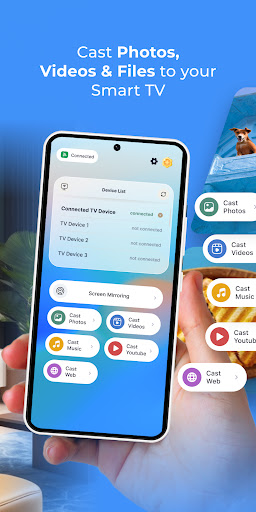

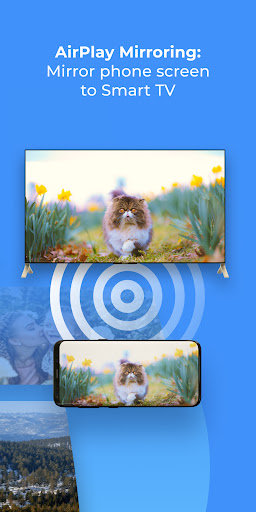
Avec AirPlay TV: Miroring d'écran, vous pouvez refléter l'écran de votre téléphone en qualité 4K sur l'écran du téléviseur.Vous pourrez lancer des vidéos, des jeux, de la musique, des photographies et une miroir d'écran de votre téléphone avec un écran de télévision AirPlay Mirroring pour Android
Vous pouvez filtrer la mise en miroir de votre téléphone et de votre tablette à la télévision rapidement et de manière stable avec l'aideD'une application d'écran et AirPlay
Cette application vous permet de diffuser facilement des films de votre appareil mobile à un écran de télévision plus grand, vous offrant une expérience de visualisation immersive.Avec cette application, vous pouvez facilement refléter et afficher le contenu de votre téléphone ou tablette Android sur un téléviseur intelligent en utilisant la technologie Apple AirPlay.
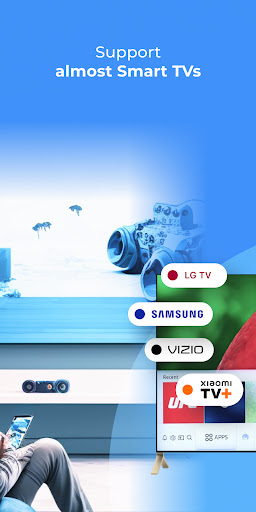
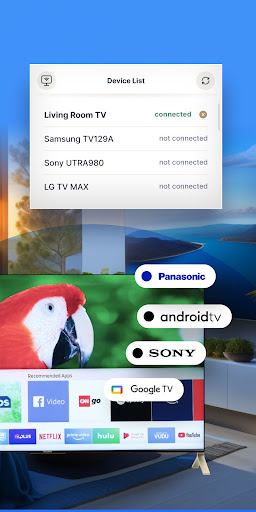
L'application AirPlay fournit également un contrôle intelligent qui peut prendre en charge tous les appareils TV tels que Samsung,Sony, LG, Roku, Vizio, Hisense, Tcl, Chromecast, ... afin que vous puissiez contrôler tous les téléviseurs avec un seul smartphone.
Fonctionnalités
Cast to TV pour la meilleure vidéo et filmExpérience de visualisation.
Connexion rapide et facile avec un seul Tap
Prise en charge de plusieurs appareils avec AirPlay et Miracast
Rapide et simple à écran-miroir
Écran Téléphone en miroir vers le grand téléviseur plus rapidement.
QuickConnectivité et conviviale avec Miracast
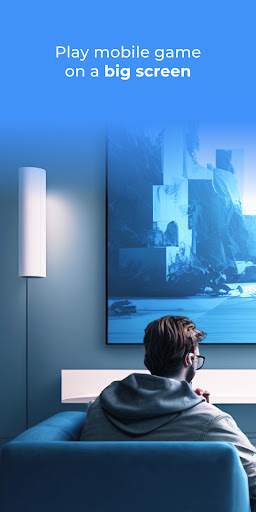
Jouez à des jeux pour smartphone sur votre téléviseur en mirroctant d'écran avec Miracast & amp;AirPlay
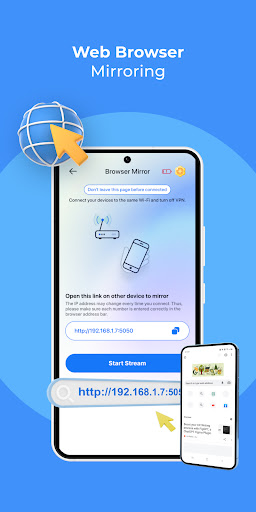
Casting vidéo en direct du navigateur Web.
Écran à grande vitesse miroir
Accès rapide à vos applications et chaînes préférées.
À la recherche d'une application gratuite qui peut vous aideravec AirPlay?Ensuite, cette mise en miroir de télévision Airplay: Miracast TV mérite d'être vécu.
Comment utiliser:
1.Votre téléviseur intelligent doit prendre en charge l'affichage sans fil ou toute sorte de dongles d'affichage.
2.Le téléviseur doit être connecté au réseau Wi-Fi tout comme votre téléphone.
3.Recherchez votre appareil.
4.Sélectionnez et associez l'appareil.
Avant de démarrer
Assurez-vous que VPN est désactivé sur l'appareil avant de vous connecter.
Idem avec votre téléphone, le téléviseur doit être lié au même réseau WiFi.
(Veuillez noter que cette application ne peut pas activer votre téléviseur. Votre téléviseur n'est pas connecté au WiFi lorsqu'il est désactivé, il ne peut donc pas accepter les commandes.)
Nous développons et améliorons constamment nos produits, donc vos avis sont très précieux.J'espère recevoir vos commentaires ou votre support via: support@evotap.net
Conditions d'utilisation: https://evotap.net/terms-of-use/




9Apps 4.9











