


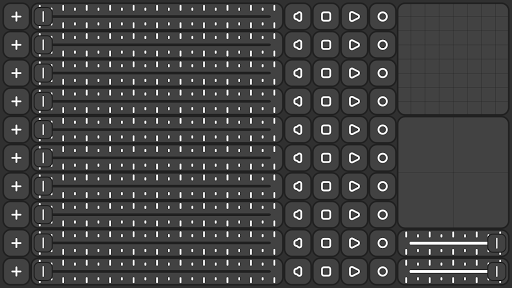
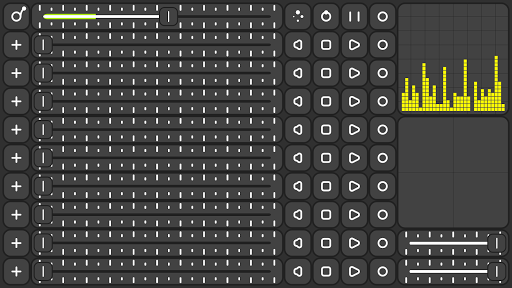
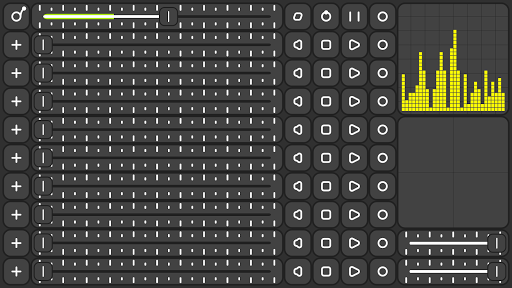
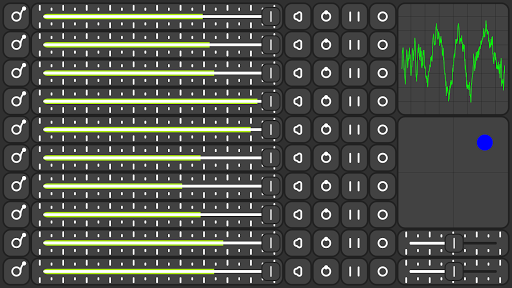
Cette application est faite pour le mélange en direct jusqu'à deux pistes audio.
Connectez le système de casque ou du son avec le port AUX de votre appareil pour entendre le mélange audio de haute qualité.
Pour mélanger les pistes audio Suivez les instructions étape par étape :
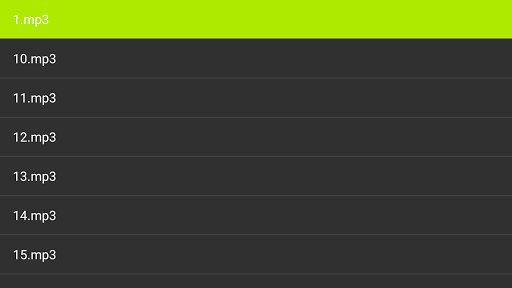
1) Tout d'abord, sélectionnez le fichier audio dans la liste pour cliquer sur le bouton gauche plus pour cette piste. Le fichier audio doit être dans le format ".mp3 'ou" .wav ".
2) Après avoir sélectionné le fichier audio de la liste maintenant, la piste est prête à lire le fichier audio.
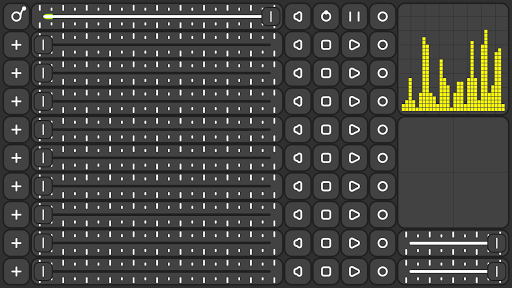
3) Suivant TRACK AUDIO Cliquez simplement sur le bouton Démarrer situé dans la deuxième position du côté droit du curseur.
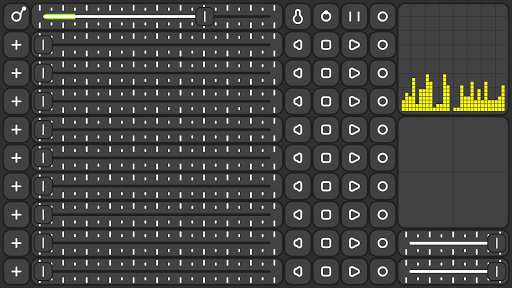
4) Ensuite pour augmenter le volume, faites glisser le curseur de gauche à droite.
5) Suivant pour changer la balance de Le côté gauche et droit cliquez simplement sur le bouton Volume situé dans la première position du côté droit du curseur. Maintenant, régler la balance, faites glisser le curseur à gauche ou à droite.
6) Suivant Pour changer la vitesse de la piste audio, cliquez sur le même bouton. Maintenant, régler la vitesse, faites glisser le curseur à gauche ou à droite.
7) Suivant Pour changer le pas de la piste audio, cliquez sur le même bouton. Maintenant, pour ajuster le terrain, faites glisser le curseur à gauche ou à droite.
8) Ensuite pour modifier le volume de la piste audio, cliquez sur le même bouton. Maintenant, régler le volume, faites glisser le curseur à gauche ou à droite.
9) Suivant Pour mettre en pause la piste audio Cliquez sur le bouton Pause situé dans la troisième position du côté du curseur.
10) Suivant pour jouer le TRACK AUDIO Cliquez sur le même bouton.
11) Pour arrêter la piste audio, cliquez sur la touche de boucle située dans la deuxième position du côté droit du curseur.
12) Pour réinitialiser les données du contrôleur de piste audio, cliquez sur la réinitialisation Bouton situé dans la quatrième position du côté droit du curseur.
13) Suivez maintenant les instructions de '1' à '12' pour les autres pistes audio.
14) Mélangez maintenant les pistes audio sélectionnées et chargées.
15) Suivant Pour changer le Visualizer audio, cliquez dessus sur celui-ci situé dans le coin supérieur droit.
16) Suivant Pour changer l'effet audio, faites une touche et faites glisser votre doigt sur le panneau de commande audio situé sous le Visualizer audio. .
17) Suivant Pour modifier le volume de l'effet audio, faites glisser le curseur de curseur principal audio-effet à gauche ou à droite situé sous l'audio. Panneau de commande d'effet.
18) Suivant Pour changer le volume de mixage audio, faites glisser le curseur maître à gauche ou à droite situé sous le contrôle du volume de l'effet audio maître.
19) Pour modifier le fichier audio de n'importe quelle piste audio en cours. Il suffit de cliquer simplement sur le bouton Musique qui est modifié à partir du bouton Plus après avoir sélectionné le premier fichier audio et sélectionnez le fichier audio dans la liste. Maintenant, le nouveau fichier audio jouera après l'arrêt et le démarrage de la piste.
20) profitons de votre propre mix audio.
Merci.






9Apps 4.9










