

Version 1.3.5
Pas de racine nécessaire pour les enregistrements d'écran
OS Android: 8.0 et supérieur
Autorisations obligatoires
* Storage
* Microphone
* apparaît sur le dessus
Autorisations en option
* Caméra
Réglage requis
* Apparition en haut - doit être activé lorsqu'il est invité à utiliser cette application (certains périphériques affichent une liste d'applications pour la définition " Apparaître sur le dessus ". Vous devez donc faire défiler jusqu'à ce nom de l'application et tourner le commutateur de réglage)
Interrupteur d'enregistrement vidéo:
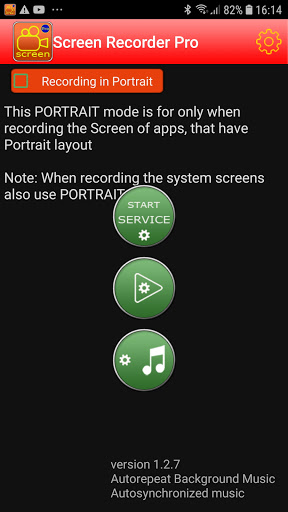
* record sur l'écran de portrait
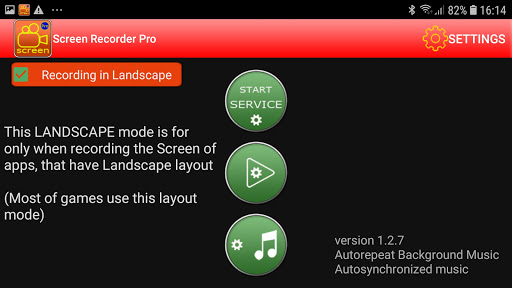
* Enregistrement sur l'écran de paysage
Autres caractéristiques
Background Music - Jouer de la musique pendant l'enregistrement de l'écran - Choisissez la musique de la galerie audio
- Musique de fond de répétition automatique
- Synchronisation automatique avec point de départ de la vidéo
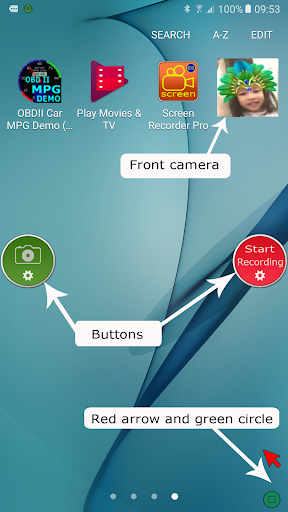
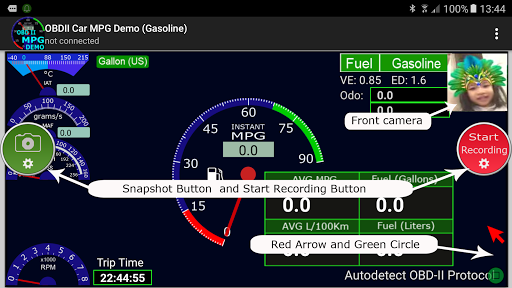
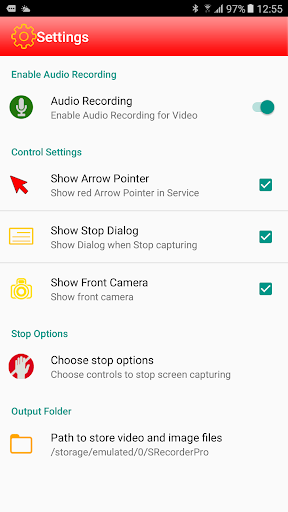
* peut montrer à la caméra avant: dans certains cas, si nécessaire, vous pouvez montrer votre visage le long du processus de capture
* peut afficher la flèche rouge: vous pouvez conduire cette flèche pour suivre vos actions sur l'écran à des fins de l'écran. Guide de navigation
* peut afficher la boîte de dialogue STOP: Si vous souhaitez confirmer l'arrêt explicitement
Guide d'utilisation
Écran de lancement Recorder Pro Pour afficher l'interface utilisateur principale (UI). De là, vous pouvez faire après
- Configuration de toutes les options des paramètres du menu
- Vous pouvez choisir un fichier de musique pour l'arrière-plan de
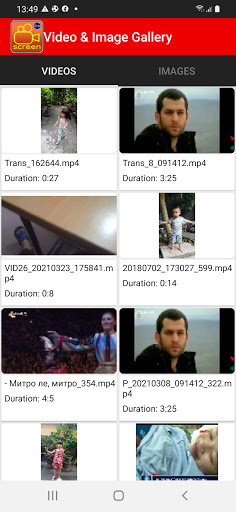
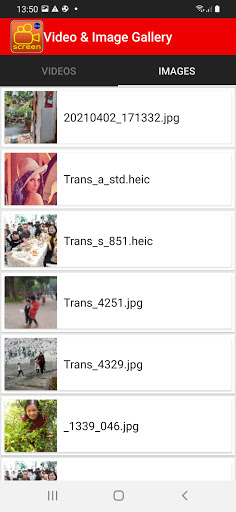
- Capturé des fichiers MP4 ou des images de capture d'écran
- Enregistrement d'écran de démarrage
* Enregistrement d'écran de lancement Pro
Choisissez le type d'enregistrement à l'écran
Écran de commutation pour portrait pour enregistrer l'écran de portrait
sur l'écran de commutation sur le paysage pour enregistrer l'écran de paysage
Appuyez sur le bouton de service pour démarrer le service d'enregistrement (IT est transparent et au-dessus de la plupart des)
Choisissez des applications, des jeux ... et lancez-les comme d'habitude
Appuyez sur le bouton "Démarrer l'enregistrement" pour enregistrer tout ce qui se passe à l'écran
ou appuyez sur "Snap Shot" Bouton pour prendre une photo de l'écran
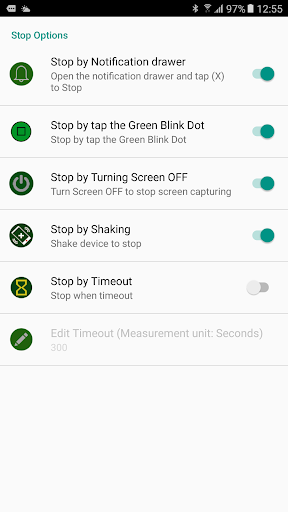
Pour arrêter l'enregistrement de l'écran (dans Options d'arrêt)
Par point vert - Il s'agit d'un petit cercle de clignotement vert: il apparaît sur le côté inférieur droit de l'écran - Vous venez de taper sur pour arrêter l'enregistrement de
En secouant le périphérique
à l'écran éteint
par timeout
par notification


9Apps 4.9












