
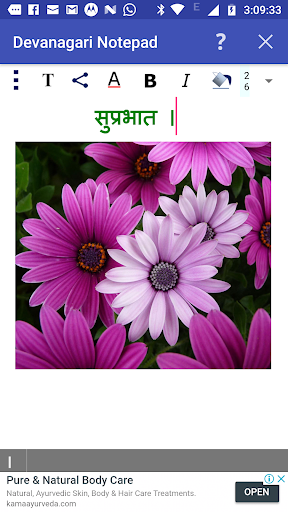
Vous pouvez écrire, enregistrer, partager et envoyer des textes hindi, marathi, népalais et sanscrit à l'aide de Devanagari Notepad.
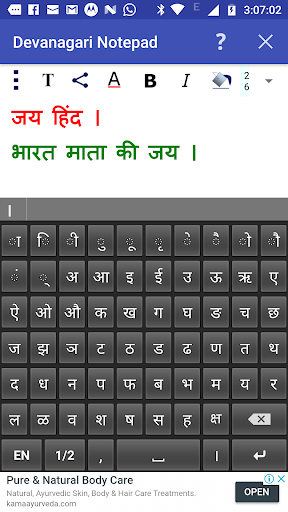
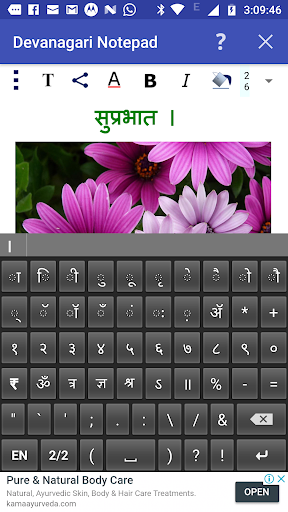
Il contient le clavier Devanagari qui est utile pour écrire dans les langues hindi, marathi, népalais et sanscrit.
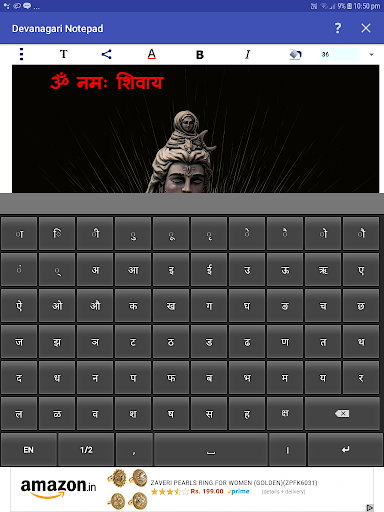
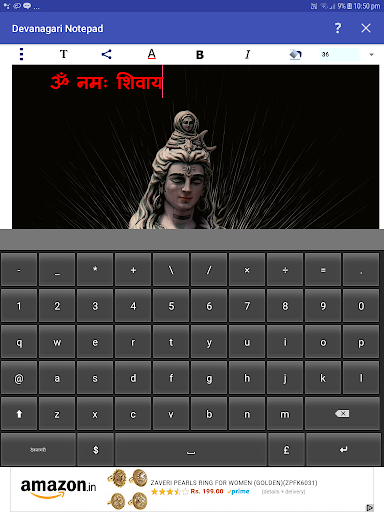
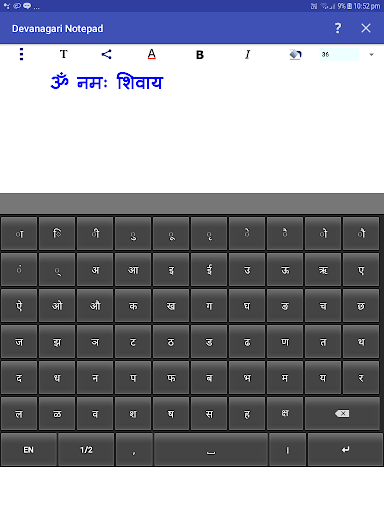
Le clavier a trois parties: 2 claviers Devanagari et un clavier anglais, couvrant presque tous les personnages utilisés en hindi, Marathi, Népali et Sanskrit.
Sélectionner une partie du texte en faisant glisser le doigt sur la partie souhaitée.
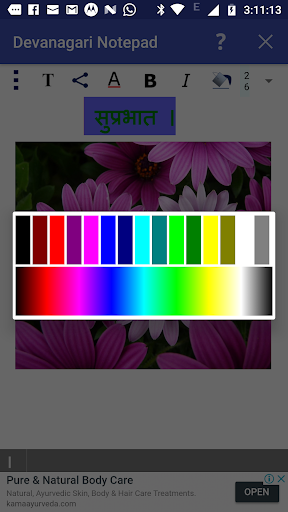
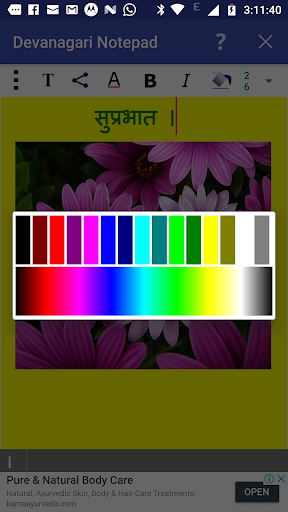
Vous pouvez appliquer différentes propriétés de texte telles que la couleur du texte, la taille du texte, les couleurs gras, italique et de fond de texte à la texte sélectionné en cliquant sur les boutons fournis en haut.
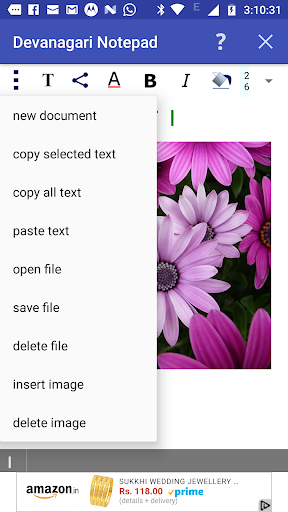
En appuyant sur le bouton commun situé dans le coin supérieur gauche (3 points verticaux), plusieurs options telles que "Nouveau document", "Copier le texte sélectionné", "Copier le texte sélectionné". Tous les Text ',' Coller le texte "et" Supprimer le fichier "," Insérer une image "et" Supprimer l'image ". Copiez et collez-les en sélectionnant les options correspondantes.
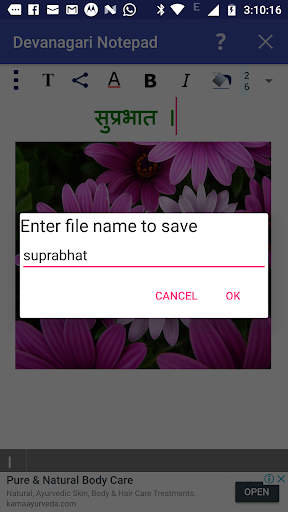
Vous pouvez enregistrer le document actuel en cliquant sur l'option "Enregistrer le fichier" du menu commun.
Ouvrez un document enregistré en cliquant sur l'option "Ouvrir le fichier" du menu commun.
Supprimer un document enregistré en cliquant sur l'option "Supprimer le fichier" du menu commun.OPTIONS pour l'envoi et Partage du contenu du texte Devanagari comme image est fourni ici.
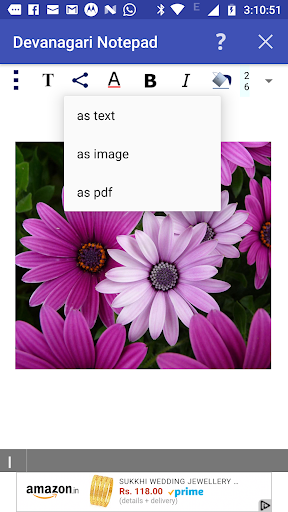
Vous pouvez envoyer / partager le contenu via des applications disponibles pour l'envoi / partage tels que SMA / MMS, Email, Facebook, Twitter, Google Plus, Whats App, etc. Cliquez sur le bouton 'Partager' à gauche. Après avoir cliqué sur ce bouton, on vous demandera d'envoyer en tant que texte, image ou pdf via un menu contextuel. Si vous avez choisi une option «comme texte», seul le contenu du texte sera partagé. En cas d'option «comme image», le contenu sera converti en image JPEG et sera partagé. Pour les versions Android inférieures à Kitkat, la caractéristique du partage comme PDF n'existe pas. S'il vous plaît pas que lorsque seul le contenu du texte soit envoyé, l'exactitude du rendu du contenu dépend du périphérique et de l'application de réception.
Veuillez ne pas dire que lorsque seul le contenu du texte est envoyé, la correction de rendu du contenu dépend du périphérique et de l'application de réception.
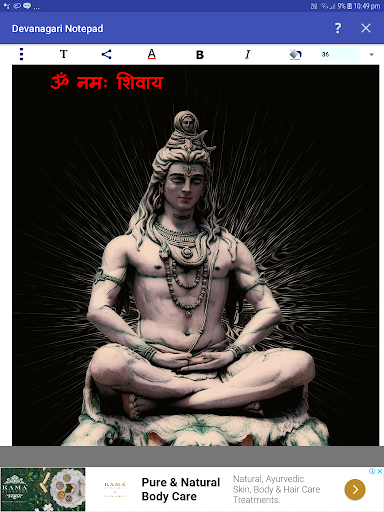
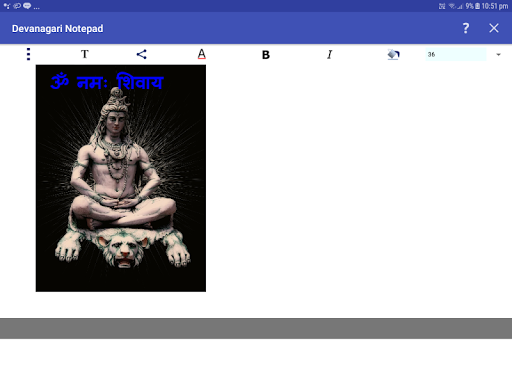
Vous pouvez ajouter une image d'arrière-plan, déplacer et le redimensionner à l'aide de gestes de doigts. Le bouton avec 'T' en haut est fourni pour la commutation entre les modes de texte et d'édition d'image. Vous pouvez déplacer et redimensionner l'image d'arrière-plan lorsque vous êtes en mode image (le bouton 'T' est basculé dans une icône d'image).
En mode texte, en cliquant sur la zone d'écriture (sous les boutons sous les boutons. au sommet) clavier apparaîtra. En cliquant devant la zone d'écriture, le clavier sera caché.
La fonction de prédiction automatique est également fournie. Lorsque vous partez en tapant, les mots probables seront suggérés par l'application via une fenêtre juste au-dessus du clavier. Si vous souhaitez sélectionner un mot à partir du mot suggéré, appuyez simplement sur ce mot là-bas. L'application apprendra également de nouveaux mots que vous tapez. Ainsi, lorsque vous continuez à utiliser l'application, il vous suggérera d'abord les mots les plus fréquemment utilisés dans la liste des mots suggérés.
Joyeuses écriture à Hindi, Marathi, Népali, Sanskrit!





9Apps 4.9











