

Jamais nécessaire d'envoyer une commande UDP / TCP à partir de votre appareil Android à un périphérique activé UDP / TCP sur votre réseau WiFi ou votre réseau cellulaire?
Vous pouvez maintenant!
Fonctionner:
UDP entrant et sortant Support
* Internet DNS Support
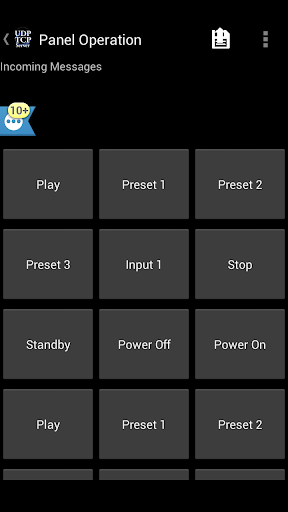
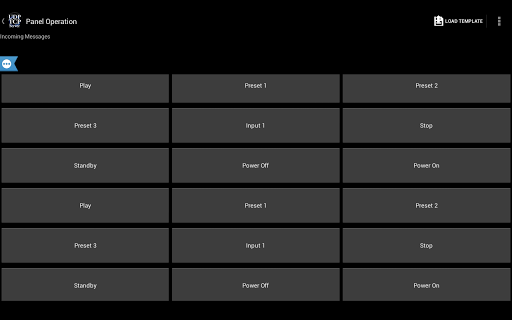
* Boutons définis par l'utilisateur pour stocker des commandes pré-définies à envoyer des modèles définis par l'utilisateur * illimité à utiliser pour différents clients UDP / TCP ( Modèles Enregistrer les paramètres IP et de port aussi bien)
* Envoyer des commandes à plusieurs IP et ports en même temps *
* Agissant en tant que serveur, peut obtenir des réponses à partir des boutons du réseau * Support des couleurs, si le La commande qui a été envoyée correspond à la commande reçue, le bouton devient vert, sinon, devient rouge *
* Interface simple et propre
* Supporte Android 2.2 et UP
* Précharmé Modèles à contrôler «Sharp - Aquos TV» / «NEC - TV»
* Les boutons peuvent avoir une couleur que vous voulez!
Si vous avez des questions, visitez notre forum: http: // goo .gl / qpi7ku
comme nous Sur Facebook: https://goo.gl/eyxyay
Suivez-nous sur Twitter: @idodevfoundatio
Si vous souhaitez utiliser notre application en tant que télécommande pour vous Windows PC, vous pouvez utiliser ce grand TCP. serveur:
http://www.hsm-ebs.de/ -> Télécharger -> TCP-IP-Server (comprend également un manuel en anglais)
Si vous souhaitez créer un modèle Sur un PC, puis chargez-le à mon application, vous pouvez créer un fichier XML basé sur cette structure et la placer dans ce chemin sur votre appareil / UDPCPSERVER / Templates /
Exemple XML: https://goo.gl/ I1OHDQ
Si vous voulez devenir un testeur bêta: https://goo.gl/L9QTCV
Un guide rapide:
1. Allez dans Menu-> Paramètres et définissez le port / port / protocole que vous souhaitez envoyer des commandes à 2. Allez dans Menu-> Bouton Configondez et définissez ce que vous voudriez que chaque bouton affiche (comme étiquette) et envoyez (en tant que commande), remarquez, vous pouvez également appuyer sur un bouton pour modifier les paramètres de ce dernier. Cliquez sur les boutons pour envoyer des commandes
Quelques notes:
* Faites défiler vers le bas pour voir l'IP du téléphone et le port Il est à l'écoute de
Paramètres -> Faites défiler tout Le chemin du versement)
* Vous pouvez appuyer longuement sur un bouton pour modifier les paramètres de ce type de lecture * Vous pouvez modifier le nombre de boutons affichés à l'écran
* Vous pouvez enregistrer un ensemble de commandes d'étiquettes comme modèle, facilement Modifiez les périphériques que vous contrôlez (cliquez sur le signe sur la barre d'actions)
* Vous pouvez utiliser certains de mes modèles pré-stockés (Menu-> Chargement des modèles pré-stockés)
Comment utiliser " Paramètres entrants "- Développé pour Phil Green:
1. Activez la fonctionnalité dans les paramètres
2. Définissez l'application sur 'Ecouter' sur un port UDP
3. Envoyez une chaîne UDP à l'appareil dans ce format spécifique:
** B ,,,,,,,,,
Vous pouvez avoir autant de boutons que vous le souhaitez dans la même chaîne, voici un exemple de comment utiliser Ceci:
** B05 ,, Test Nom5 ,, Peace ,, # Ffffff00; ** B06 ,, Test Name6 ,, 123 ,, # FF0000FF; ** B07 ,,,,,, # FF00FFFF;
4. Remarque: la chaîne doit se terminer par ';'
5. Si vous souhaitez modifier uniquement l'étiquette et non la commande ou la couleur, laissez simplement cette ébauche, par exemple:
** B07 ,,,,, Ç1 ,,,,,
Cela permettra de définir la commande du bouton 7 "OK" et ne changera pas la couleur ou le nom (label)
Comment utiliser les réponses de "Manipulation des messages entrants":
Le but ici est de permettre au périphérique distant de confirmer que les paramètres ont été définis. correctement.
Pour utiliser ceci:
1. Activer dans les paramètres (la manipulation des messages entrants et la réponse)
2. Définissez les paramètres sortants corrects (IP / Port), de l'endroit où l'application doit envoyer la réponse à celle de 3. Envoyer une chaîne de "réglage"
Le protocole est la suivante:
** r ,,
Codes d'état possibles:
01 - Succès
02 - Erreur
Exemple Réponse String sera:
** R01, 45
, ce qui signifie que les paramètres entrants ont été traités sans problème et il a fallu un total de 45 ms.
S'il vous plaît contactez-moi si vous avez des questions
Mots-clés: UDP, TCP, Envoyer, recevoir, Paquets, Réseau, Contrôle, Scringo, Serveur, Modèle, Smartthome, Home


9Apps 4.9












