


Gérer et surveiller plusieurs périphériques Android à l'aide de ADB (Bridge Android Debug). Un clic pour commuter adb sur Wireless, effectuer des actions, des commandes ou des applications d'affichage et comparez les applications installées, en cours d'exécution avec l'utilisation de la CPU ou sur les données LOGCAT de la CPU pour plusieurs périphériques sélectionnés ... En même temps. Sans root!
Utilisation de ADB Master
Démarrage rapide
1) Assurez-vous que Adb est installé
- http://developer.android.com/sdk/
ou
- http://www.howtogeekeek.com/125769/how-a-install-and-use-abd-the-android-debug-bridge-utilité/
ou
- http : //www.xda-developers.com/android/15-second-adb-installer-gives-you-lightning-fast-Adb-fastboot-And-Driver-Installation/
2) Après avoir installé le app, copier le dossier maître ADB exporté de la carte SD de votre Android sur l'ordinateur.
3) Dans le dossier "adb-maître" exécutez le fichier "adb-master.jar" en double-cliquant (nécessite Java pour être installé).
Utilisateurs Mac: Si vous obtenez une erreur que le fichier JAR est corrompu ou ne peut pas être ouvert, essayez de cliquer avec le bouton droit de la souris et sélectionnez Ouvrir au moins une fois pour permettre au pot non signé de s'exécuter.
4) Set le Emplacement de la BAD dans l'onglet "Control" du Master ADB en parcourant le dossier contenant "adb". L'arrière-plan deviendra vert lorsque le dossier correct est sélectionné.
5) Pour que les périphériques Android apparaissent dans la liste, activez "Débogage USB" et connectez-les à l'ordinateur avec USB.
6) Sélectionnez un ou plusieurs périphériques dans la liste des périphériques connectés USB ou WiFi pour effectuer des actions ou afficher des informations sur elles ...
Listes de périphériques
en haut de l'application sont les listes de périphériques. Ces listes fournissent un moyen de répertorier et de sélectionner des périphériques à utiliser.
Il existe deux listes:
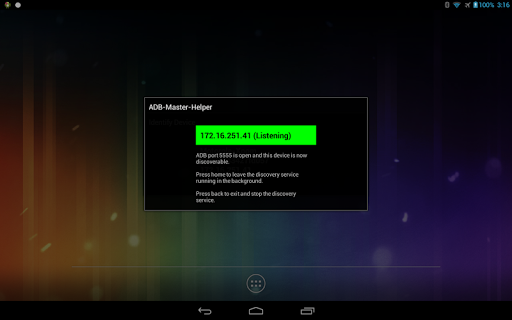
- Périphériques connectés USB avec un bouton pour changer les périphériques sélectionnés sur le mode WiFi (TCPIP). Cela installera "Helper.apk" pour afficher l'état adb sur l'appareil et permettre la découverte du périphérique par ADB Master.
- Dispositifs connectés WiFi qui contient un bouton pour activer les périphériques sélectionnés en mode USB. Cela désinstallera "Helper.apk" et réglera l'appareil en mode USB.
onglet de contrôle
Cette section vous permet d'effectuer des actions ou des commandes sur tous les périphériques sélectionnés.
- arrêt, redémarrez, redémarrez la récupération ou redémarrez pour démarrer en sélectionnant les périphériques, puis appuyez sur la touche souhaitée.
- Appuyez sur Power, le dos, la maison ou le volume des boutons de haut et de bas sur tous les périphériques sélectionnés en même temps.
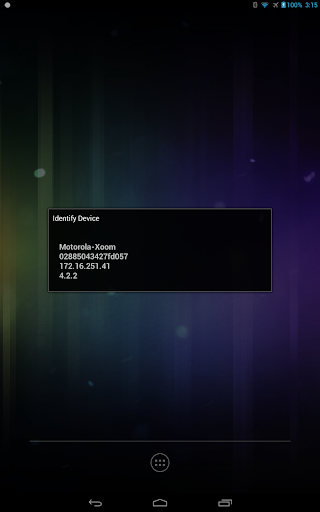
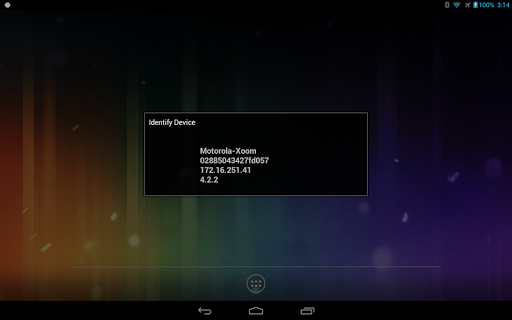
- "Identifier" un périphérique installe et exécute un petit utilitaire pour réveiller le périphérique et afficher les mêmes informations qui apparaissent dans la liste des périphériques ainsi que l'adresse IP.
- Exécutez toute commande adb personnalisée dans la commande adb Boîte et appuyez sur Entrée ou appuyez sur "Exécuter" pour exécuter cette commande sur tous les périphériques sélectionnés. Remarque: cette fonction traite les espaces en tant que séparateurs de commande afin de ne pas fonctionner pour toutes les commandes ADB possibles pour le moment. Affichez les résultats de la commande dans l'onglet "ADB Log".
onglet Applications
Cette section vous permet de comparer et de gérer des applications (packages) sur tous les périphériques sélectionnés.
- Installation Un APK de votre PC
- Activer (nécessite la racine et le SU)
- Désactiver (nécessite la racine et le Su)
- Désinstallez plusieurs applications sur tous les périphériques sélectionnés en un clic.
Liste des applications Clé de couleur:
- Vert: installé et activé sur tous les périphériques sélectionnés
- Noir: installé et activé sur certains périphériques sélectionnés
- Orange: installé sur certains ou tous les périphériques, mais est désactivé sur un ou plusieurs
- RED: installé sur certains ou tous les périphériques mais est désactivé sur toutes les instances installées
onglet de processus
Cette section utilise la commande "ADB Shell Top -M 20" pour répertorier le top 20 processus exécutés sur l'appareil. Il répertorie tous les périphériques sélectionnés en une seule vue, ce qui facilite la surveillance de plusieurs périphériques en même temps. Les fonctionnalités futures incluent la possibilité de mettre fin à des processus et d'utiliser des commandes supérieures personnalisées.
onglet Logcat
Afficher les données LIVE LOGCAT de tous les périphériques sélectionnés dans une liste, ce qui facilite la surveillance de plusieurs périphériques en même temps. . Les fonctionnalités futures amélioreront cette section avec l'utilisation de filtres et de couleurs.
onglet Log
Afficher un journal des commandes exécutées par ADB Master. Il enregistre le périphérique, les commandes et leurs réponses.
V1.60 Changes:
- Drag and drop to install applications (drag APK's to the application list on the applications tab)
- Select and execute a file containing ADB commands or drag and drop adb command files onto the console tab
- ADB Master automatic updates. Get notified when an update is available then download and install it.
- Added useful buttons in the control tab that open various control panel items on all selected devices (all buttons may not work on all Android platforms).






9Apps 4.9











