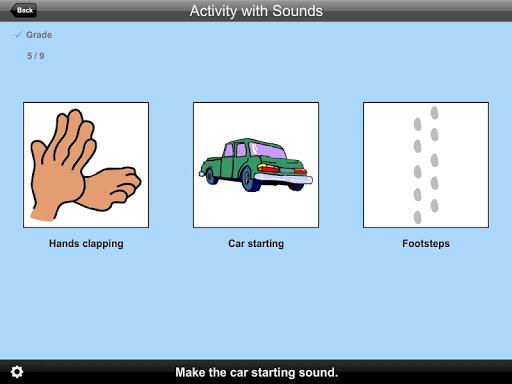
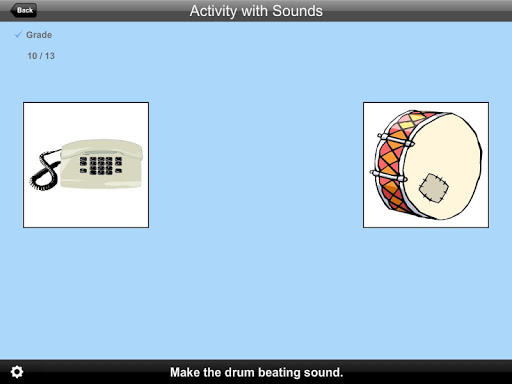

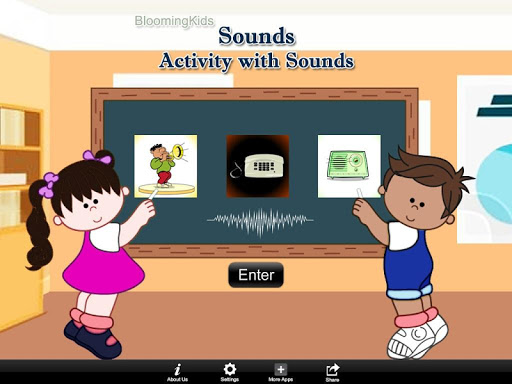
Dans cette application, l'élève fait un certain son. L'étudiant clique sur l'élément qui rend le son qui est demandé par le programme.
Lorsque la bonne image est choisie, l'animation correspondante joue pendant que les distracteurs, le cas échéant, disparaissent. L'étudiant est invité à cliquer sur l'élément de fabrication sonore correcte au centre de l'écran. Ce programme peut être utilisé par les enfants de la maternelle ou les personnes handicapées à l'apprentissage (autistes ou avec d'autres handicapés) enfants de divers âges.
Paramètres d'activité avec Sounds:
Niveau 1
Lorsque cette option est sélectionné, un élément de fabrication de son apparaît en haut de l'écran. Le même élément de fabrication de son est montré au bas de l'écran à correspondre avec celui en haut, sans distraction.
Niveau 2
Lorsque cette option est sélectionnée, un élément de fabrication de son apparaît en haut de l'écran. Deux articles de fabrication de son sont représentés au bas de l'écran pour être adaptés à celui situé en haut de l'écran. Il y a un choix correct et un distracteur.
Niveau 3
Ce niveau est sélectionné par défaut. Un élément de fabrication de son apparaît en haut de l'écran. Lorsque cette option est sélectionnée, trois éléments de fabrication de son sont affichés en bas de l'écran à correspondre à celui situé en haut de l'écran. Il y a un choix correct et deux distracteurs.
Entraînement
Le mode de formation est sélectionné par défaut.
Testez ici, l'étudiant peut se tester. "Invite" et "Animation Félicitations" sont désactivées. Les résultats des tests sont enregistrés et "rapport" devient activé.
rapport
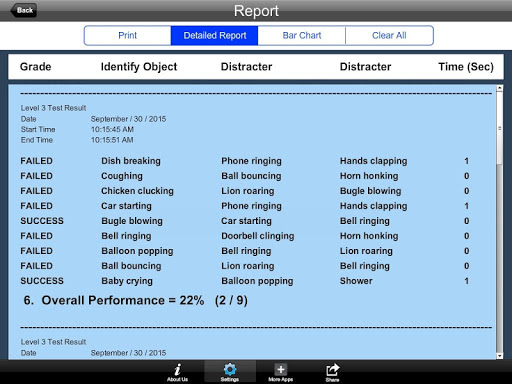
Ceci affiche les résultats du "test". Le rapport (contient seulement 20 enregistrements).
Texte de commande
Ceci est vérifié par défaut. Lorsque vérifié, un texte de commande ", cliquez sur l'élément qui fait ce son." apparaît au bas de l'écran. Si non cochéra, le texte de commande ne sera pas visible.
Invite
Ceci est vérifié par défaut. Si l'élève ne correspond pas à l'élément de fabrication sonore correcte dans les dix secondes, le programme le guide à la bonne image. Ceci est disponible pour le mode "Formation" mais désactivé pour le mode "Test".
Décochez cette case si l'invite n'est pas nécessaire dans le mode "Formation".
Invite avec clignotement
Cette option est sélectionnée par défaut. Si l'élément de fabrication de son correct n'est pas choisi après dix secondes, il clignote.
Invite avec étiquette
Les noms des éléments de fabrication de son apparaissent sous les images.
Animation Félicitations
Cette case est vérifiée par défaut. Ceci est disponible uniquement pour le mode "Formation". Lorsque cela est coché, cliquez sur la bonne image invite une animation de félicitations. Cette animation fonctionne pendant dix secondes. Cliquez n'importe où sur l'écran ou appuyez sur la barre de l'espace pour arrêter l'animation de félicitations.
Décochez la case si l'étudiant n'a pas besoin d'animation félicitable.
Sélection
Tous les articles sont sélectionnés, par défaut. Cliquez sur la case à cocher pour sélectionner ou désélectionner l'élément.
Sélectionnez tout ce qui est vérifié par défaut. Cochez cette case pour sélectionner tous les éléments de fabrication de son. Décochez la case pour désélectionner tout.
OK
Cliquez sur ce bouton pour ouvrir ce programme après avoir choisi des paramètres.
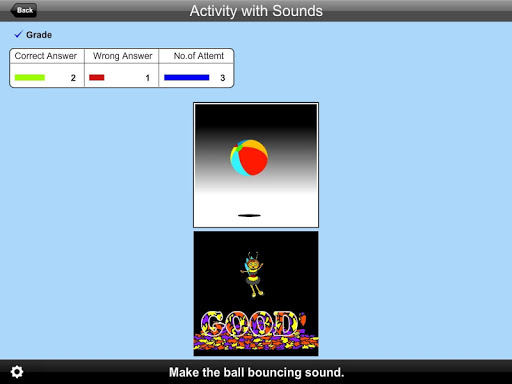
ergomle / désactivé: Si c'est activé, l'application surveillera les réponses correctes et mauvaises L'étudiant
Réponse correcte: Quand une réponse étudiante à une question avec une réponse correcte
mauvaise réponse: quand une réponse étudiante à une question avec une mauvaise réponse
Nombre de tentatives totales : Nombre de fois qu'un étudiant a essayé de répondre aux questions de l'application.
Bar diagramme: représente le rendement de l'étudiant graphiquement.
Rapport de détail: Résultats de test, y compris la note. Objet identifié, distracteurs et temps pris pour terminer le test.
Imprimer: Cela imprimera la note ou les données à l'écran.
Données claires: Ce bouton efface toutes les données stockées et libérer la mémoire que les données occupaient.


9Apps 4.9