
Caméra de voyageurs gratuits:
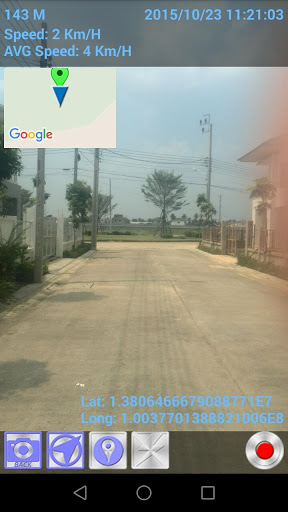
Il s'agit d'un enregistrement de caméra pour votre voyage que vous voyagez en voiture, à vélo, à la moto et / ou à la marche. La plupart des gens utilisent pour la caméra en voiture. Le type de fonctionnalité est le suivi GPS, la capture vidéo et la lecture. Nous soutenons des informations sur la vidéo à distance, à la vitesse, à la vitesse moyenne, à la localisation et à la date / heure. Ce sont la fonctionnalité fournie et prise en charge pour vos voyages de voyage.
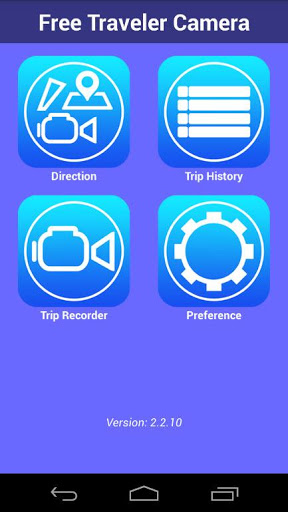
Fournissez les fonctions suivantes pour votre voyage.
1. Carte et direction
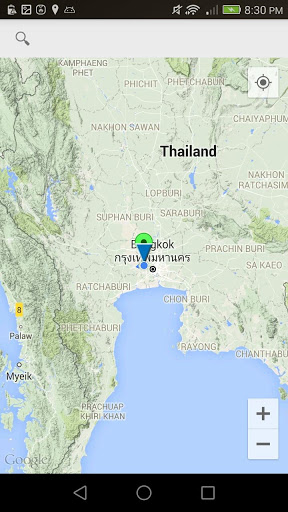
- Définir la direction: Afficher la carte et trouver la destination. Raccourci vers "Enregistreur de voyage" se montrer après spécifique votre destination.
- La carte peut être affichée sur "Enregistreur de voyage" et la lecture vidéo sur "Historique des voyages".
- La carte montrant peut être définie pour montrer / se cacher sur " Préférence "Cet effet" Enregistreur de voyage "et de lecture" sur "Historique des voyages".
2. Capture vidéo
- Capture vidéo qui incluent les informations de suivi GPS, la vitesse distante, la vitesse, la vitesse moyenne, l'emplacement et la date / heure.
- Fournissez un paramètre d'affichage pour afficher votre carte et vos informations de suivi GPS.
3 . Lecture vidéo
- Fournissez la lecture avec la carte et les informations de suivi GPS à l'écran.
4. Préférence
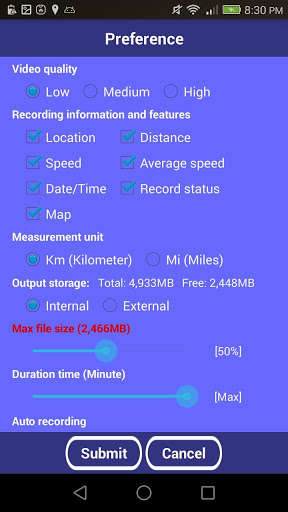
- Fournissez votre spécification de qualité vidéo, d'informations et de map montrant, heure d'enregistrement et taille de fichier maximale et autres.
Pas à pas pour enregistrer votre voyage
Scénario 1: Définir la direction.
1.1. Cliquez sur "Définir la direction" puis sur la carte affichée avec l'emplacement actuel.
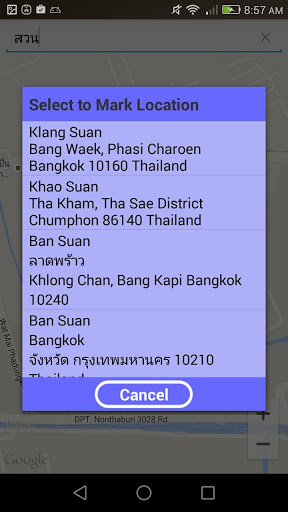
1.2. Cliquez sur Barre de recherche en haut puis trouvez votre destination et sélectionnez-les.
1.3. L'itinéraire sera affiché avec votre direction (emplacement actuel à destination). Après ce bouton "Démarrer l'enregistrement", être affiché.
1.4. Cliquez sur "Démarrer l'enregistrement" pour aller "Enregistreur de voyage" puis commencer à enregistrer votre voyage.
Scénario 2: Direct to Enregistrement
2.1. Cliquez sur "Enregistreur de voyage" puis afficheur vidéo et les informations de suivi de la carte / GPS seront affichées.
2.2 Si vous avez déjà défini l'itinéraire dans l'élément NO.1.2, votre itinéraire a été affiché sur l'écran de la carte.
2.3 S'il n'est pas défini dans la route Item no.1.2, l'emplacement actuel sera affiché sur l'écran de la carte avec la route de la mouette.
2.4 Démarrez votre enregistrement.
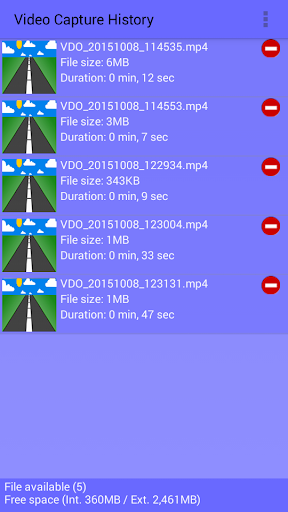
Comment lire "Historique de voyage" 1. Cliquez sur "Historique des tripes" puis à afficher l'écran.
2. Trouvez votre voyage et cliquez sur l'image, puis une vidéo sera jouée.
Comment configuration.
1. Cliquez sur "Préférence" puis l'écran s'affiche.
2. Trouvez votre configuration que vous devez modifier, puis simplement changer et soumettre.
3. Toute la configuration à l'écran fournie pour prendre en charge "l'enregistreur de voyage" et "Historique des voyages" en même temps.
Comment copier VDO d'autres Mobilephone
1. Allez dans le dossier VDogadget puis copiez .mp4 et .inf vers le même dossier de votre mobilephone.
2. Ouvrez la caméra de voyageurs et jouez VDO depuis le menu «Historique des trips».
Profiterons.
Version 2.6.8
- Notification, application has been obsoleted and raise to new release ready in other package at google play store.






9Apps 4.9











