

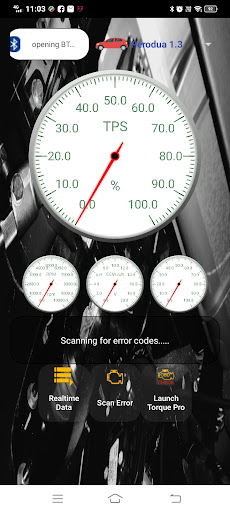
Il s'agit d'un plugin de couple pour les voitures Perodua fabriquées en Malaisie, en particulier les voitures plus anciennes qui ne prend pas en charge les protocoles génériques OBD. Lisez les données en temps réel, lisez les codes d'erreur. !! (Pour être utilisé comme plugin Torque Pro, cette version prend uniquement en charge les moteurs Perodua 1.3)
Il s'agit de la version gratuite avec des capteurs / paramètres et fonctionnalités limités. Plus de paramètres (beaucoup plus ..!) Et des fonctionnalités sont disponibles dans la version payante, qui sera bientôt publiée. Assurez-vous de regarder cet espace ...!
En attendant, essayez cette version gratuite et revenez à moi pour des problèmes. Mon adresse e-mail comme ci-dessous.
Préalable:
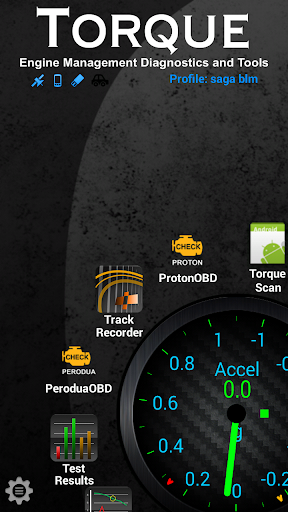
1. Maintenant, cette application a sa propre application autonome tout en étant un plugin de couple. Vous devez installer Torque Pro dans votre appareil afin de l'utiliser comme plugin. Veuillez noter que vous devez lancer Torque Pro à partir de cette application PeroduaOBD, afin que le service de plugin puisse démarrer correctement.
2. Vous avez besoin d'adaptateur conforme ELM327. Assurez-vous de ne pas utiliser ELM327 version 2.1 qui ne prend pas en charge les communications K-Line. Obtenez des adaptateurs confirmés pour travailler de moi ou d'Ahmad Hamidon (vous pouvez l'obtenir à partir de http://bit.ly/obd2malaysia).
3. Veuillez également vous assurer de suivre les instructions ci-dessous. Et assurez-vous que la connexion à l'ECU est correcte avant l'erreur de numérisation, effacez l'erreur ou vérifiez l'état pour éviter les accidents de l'application.
Notes importantes ..!
Versions ultérieures d'Android, pour enregistrer La durée de vie de la batterie, il y a le réglage du téléphone pour empêcher les applications de démarrer automatiquement. Veuillez vous assurer que vous avez réglé ce plugin sur Autostart. La même chose devra être fait si vous avez Autostart Manager dans votre appareil.
En règle générale, les paramètres sont dans les paramètres de la batterie de l'appareil.
Procédures d'installation:
Pour utiliser cette application comme plugin to torque pro, il est important de lancer Torque Pro à partir de cette application. Il s'agit de permettre au service de plugin de démarrer. Si vous commencez Torque Pro depuis l'extérieur de cette application, cela peut ne pas fonctionner. Suivez ensuite l'instruction ci-dessous:
Les nouveaux véhicules avec de nouveaux moteurs tels qu'Axia ne nécessitent aucune configuration. Les véhicules avec des moteurs plus anciens sont pris en charge par ce plugin et nécessitent une configuration spéciale comme ci-dessous:
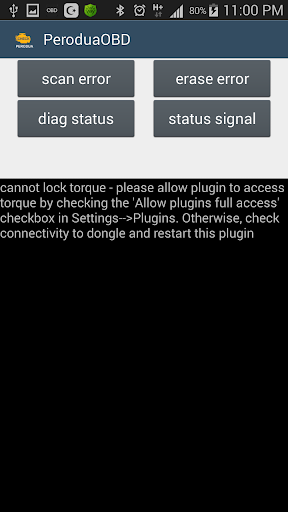
1. Ce plugin nécessite un accès complet à l'appareil OBD. Vérifiez le «Autoriser le plugin Full Access» dans les paramètres -> Plugins
2. Pour des moteurs de 1,3 litre ou plus, créez un nouveau profil de véhicule en couple. Sous le menu, sélectionnez «Profil du véhicule». puis cliquez sur «Créer un nouveau profil» ...,
3. Nommez le profil 'Perodua1.3'. Faites défiler vers le bas et cliquez sur «Afficher les paramètres d'avance»
4. Faites défiler vers le bas. Pour les moteurs de 1,3 litre, dans le «protocole OBD préféré» SELECT 'ISO 14230 (Fast init, 10.4baud)'
5. Cliquez sur «Enregistrer» «
6. Pour les moteurs de 1,5 litre, il est sous test et n'est pas encore pris en charge dans cette version publiée, ce sera bientôt ..! Regardez cet espace ..!
7. Créez un autre profil de véhicule et nommez-le «vide» faites défiler vers le bas et «enregistrer». Ne mettez aucun paramètre avancé
8. Sélectionnez le profil de véhicule Perodua correct que vous avez créé plus tôt à chaque fois que vous souhaitez scanner en tapant sur sur le menu -> «Profil du véhicule» -> Sélectionnez ceux que vous avez créés. Pour d'autres véhicules, utilisez le profil «blanc».
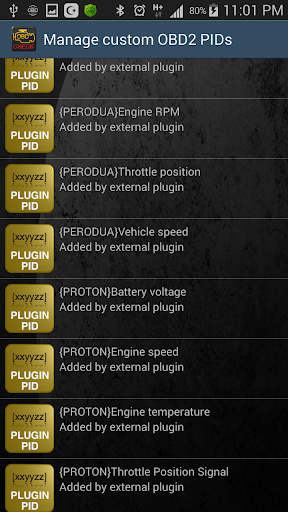
9. Créez des Pids personnalisés à partir des paramètres -> Gérer Extra PID / Capteurs -> Appuyez sur Paramètres et sélectionnez `` Ajouter un ensemble prédéfini '. Sélectionnez' Perodua Pids
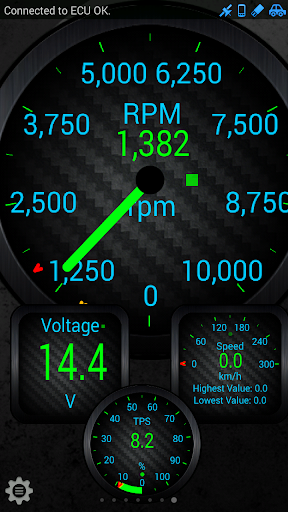
10. Créer des affichages dans 'Informations en temps réel' -> Ajouter l'affichage -> Choisissez votre type de compteur -> Sélectionnez des PIDS qui commencent par {Perodua}.
11. Assurez-vous d'aller sur cette page chaque fois que vous souhaitez utiliser des voitures Perodua. Sinon, couple ne se connecterait pas à votre ECU. Vous devrez peut-être attendre Un certain temps à cette page pour que le couple se connecte à votre voiture
12. Vous êtes maintenant prêt à utiliser le couple pour scanner votre voiture.





9Apps 4.9











