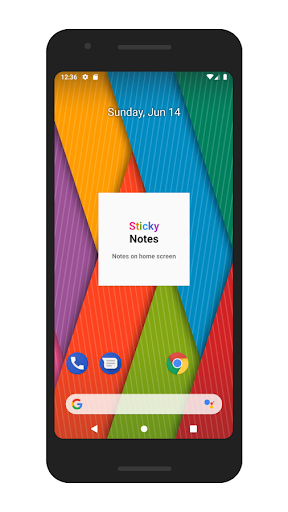
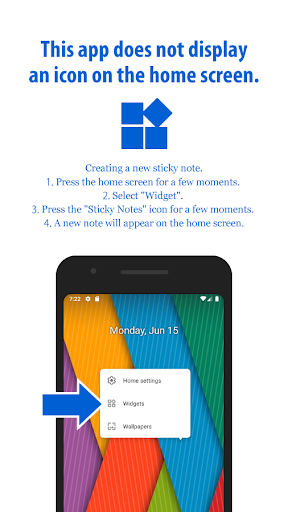
* Cette application n'a pas d'icône sur l'écran d'accueil. C'est seulement une application de widget.
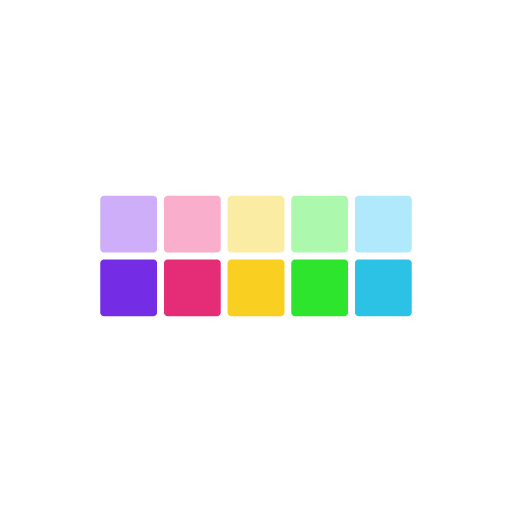
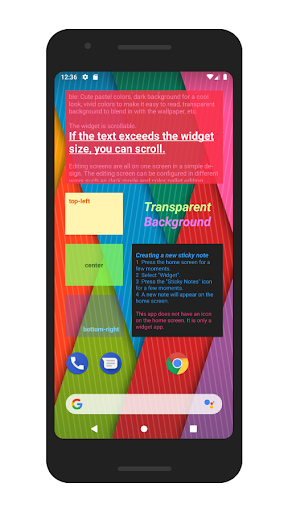
widget avec un design simple. Peut être jumelé avec tout papier peint. Une variété de configurations sont possibles: des couleurs pastel mignonnes, un fond sombre pour un aspect cool, des couleurs vives pour faciliter la lecture, un fond transparent pour se fondre dans le fond d'écran, etc.
Le widget est défilable. Si le texte dépasse la taille du widget, vous pouvez faire défiler.
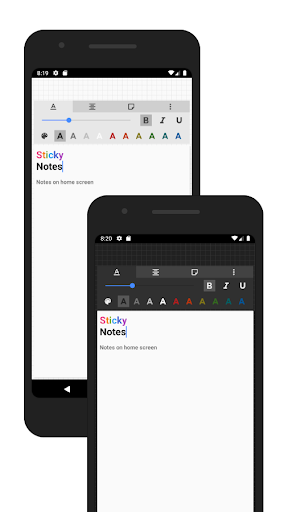
Les écrans d'édition sont tous sur un seul écran dans un design simple. L'écran d'édition peut être configuré de différentes manières telles que le mode sombre et la modification de la palette de couleurs.
Les données pour 200 notes collantes précédentes peuvent être enregistrées. Si une note a été supprimée par erreur, elle peut toujours être récupérée. (Bien que cette fonctionnalité soit similaire à une fonctionnalité de sauvegarde, il est légèrement différent. Les données pour les notes collantes précédentes seront toutes supprimées si l'application est désinstallée. Pour des notes importantes ou si vous remplacez votre appareil, partagez d'abord ou copiez vos notes à Le nuage ou vers une autre application.)
■ Instructions
Création d'une nouvelle note collante: appuyez sur l'écran d'accueil pendant quelques instants. ② Sélectionnez "widget". Appuyez sur l'icône «Notes Sticky» pendant quelques instants. ④ Une nouvelle note apparaîtra sur l'écran d'accueil.
Modification d'une note collante: appuyez sur le widget Sticky Note sur l'écran d'accueil pour ouvrir l'écran d'édition.
Réinitialisation de la palette de couleurs: vous pouvez Réinitialisez la palette de couleurs en le vidant, puis sauvez-la.
■ Remarque
Cette application n'a pas d'icône sur l'écran d'accueil. Ce n'est qu'une application de widget.
En fonction du lanceur d'accueil, certaines fonctions de widget pourraient être limitées. Dans un tel cas, cette application pourrait ne pas fonctionner. Si des problèmes tels qu'une note collante disparaissant souvent ou que le widget ne peut pas être ajouté, utilisez une application de lanceur d'accueil différente.
Si le widget n'apparaît pas juste après avoir été installé, redémarrez l'appareil. Si "Chargement ..." est affiché, attendez quelques instants, puis il deviendra utilisable.
Quand une précédente note collante est modifiée, il sera mis à jour après la réalisation de l'édition. Cependant, la rotation de l'écran ou la création de plusieurs fenêtres seront enregistrées en période irrégulière.
v 12.0
Support for Android 11


9Apps 4.9