Bienvenue sur l'avenir de l'application Sreenshot!
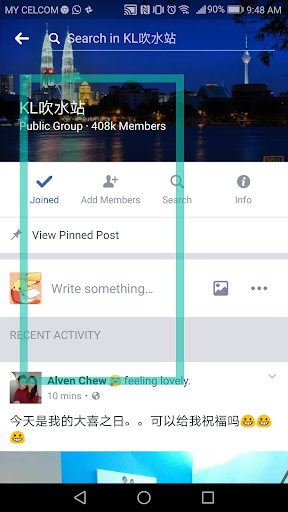
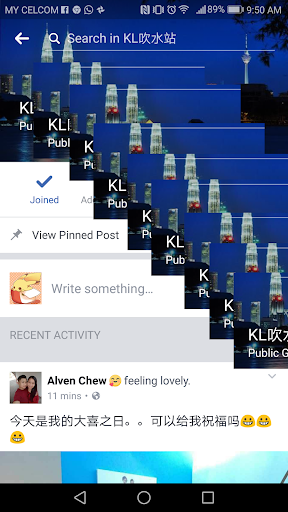
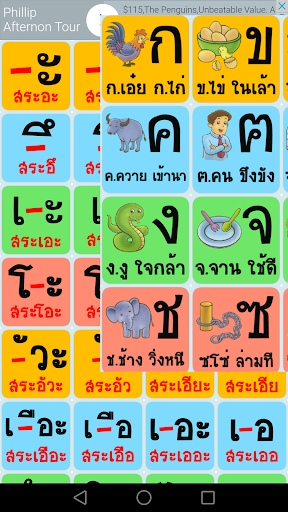
Toutes les images de capture d'écran continuent de flotter sur le ciel (c'est-à-dire toujours en haut de l'écran).
L'un des cas d'utilisation est que vous pouvez prendre une capture d'écran comme référence rapide, par ex. Vous souhaitez que votre attention vous permet de renvoyer un contenu de l'application A sur l'application B, page A à la page B de la même application, voire partie A à la partie B de la même page.
Profitez de l'expérience de la capture d'écran que vous avez Jamais imaginé.
Aucune annonce et aucune version professionnelle à acheter, c'est 100% gratuit!
Comment utiliser:
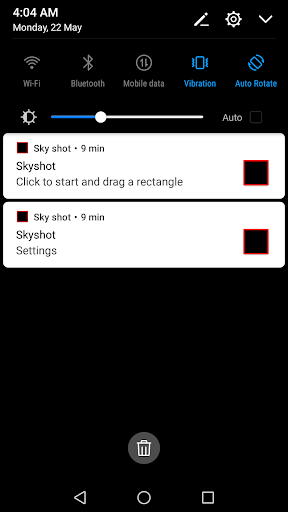
1. Cliquez sur l'icône de l'application pour lancer 2 notifications.
2. Cliquez sur cette notification et utilisez votre doigt pour faire glisser un rectangle sur l'écran pour prendre une capture d'écran.
3. Utilisez votre doigt pour faire glisser l'image et déplacez-vous partout où vous le souhaitez.
4. L'écran est petit, vous pouvez déplacer une partie d'une image importante hors de l'écran et continuer à naviguer dans votre page.
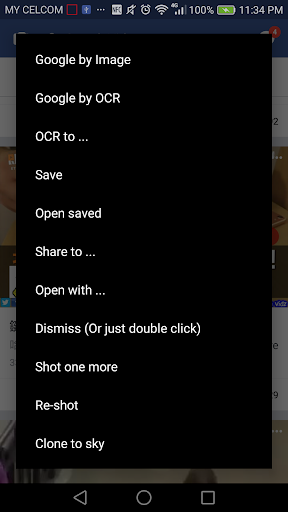
5. Appuyez longuement sur la «image de capture d'écran flottante» pour déclencher des options de menu.
Options de menu Explication:
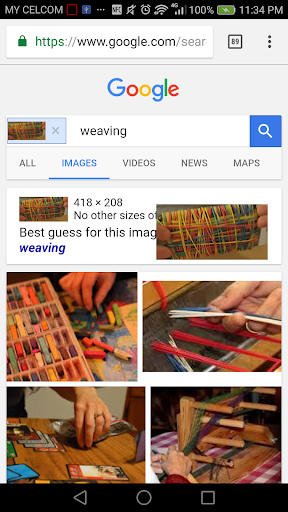
[2] Google par OCR (OCR pour obtenir le texte de l'image, puis Google le texte)
[3] OCR à ... (OCR pour obtenir le texte de l'image, puis ouvrir avec vos applications préférées)
[4] Enregistrer (Enregistrer sur Note)
[5] Partager à ...
[6] Ouvrir avec ...
[7] Rejeter (ou simplement double-cliquez sur l'image pour rejeter)
[8] Tournez un de plus (commencez à faire glisser un rectangle pour prendre une capture d'écran)
[9] Re-Shot (Rejeter la capture d'écran actuelle et commencer à faire glisser un rectangle pour prendre la capture d'écran))
[10] Clone to Sky (CLONE Current Capture d'écran à l'écran).
6. Pour faire une image sur une autre image, utilisez simplement "Clone to Sky" dans le menu et rejeter l'image actuelle, pour atteindre le même objectif.
7. Double-cliquez sur l'image pour rejeter rapidement.
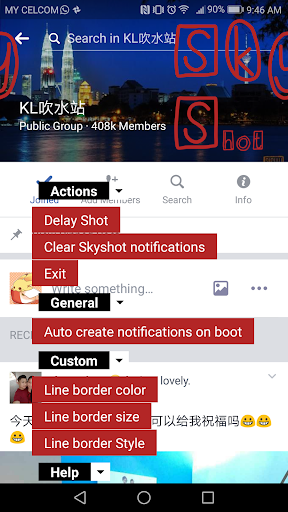
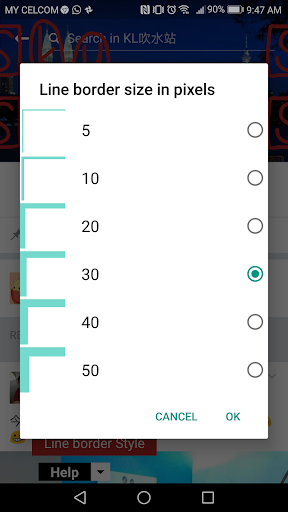
8. La deuxième notification, les options de réglages, y compris l'album ouvert enregistré, l'automate et la personnalisation de la bordure de ligne.
9. Le "coup de retard" dans les paramètres signifie Démarrer glisser après le compte à rebours des secondes sur 0, utile lorsque vous souhaitez capter une capture d'écran quelque chose qui pourrait ne pas être possible si aucun délai, par exemple. Vidéo Facebook FullScreen.
Dépannage Q & A:
Q: Impossible de cliquer sur le bouton "Autoriser" lorsque l'invite la permission, seul "Deny" fonctionne.
A: C'est un problème connu causé par une autre application de superposition est en cours d'exécution. Veuillez vérifier que l'application de la fonctionnalité «Toujours sur le dessus» ou «Superposition» est en cours d'exécution en ce moment et vous devez fermer temporaire cette application.
Q: Obtenu Capture d'écran noire obtenue.
A: C'est une fonctionnalité Android pour l'application Pour prévenir de la capture d'écran.
q: Toast Comptedown and AutoStart Notification dans le téléphone Huawei ne fonctionne pas correctement.
A: C'est causé par un bogue et changé dans Huawei Phone après mises à jour sur Android 7.0. Pas encore de solution.
FAQ:
Q: Images maximales sur Sky?
A: 80 images mais la valeur réelle dépend de la configuration du périphérique.
q : Différence entre Lite et version complète?
A: La version complète incluait la fonction OCR qui occupe ~ 18 Mo. Les données formées en anglais sont situées à /sdcard/tesseract_languages/tsessdata/eng.trainedData et vous devez supprimer ce fichier si vous avez désinstallé la version complète.
1.Now the app has Full and Lite(no OCR and only ~1.6MB) versions. You can uninstall Full version and download Lite version. Don't forget to remove folder located at "/sdcard/tesseract_languages" if you've uninstalled Full version.
2. Various bug fixed.
3. "Open saved" now in settings page.


9Apps 4.9