

Effectuez-vous les opérations de nom de fichier répétitives sur de nombreux fichiers?
Avez-vous besoin que vos fichiers soient renommés selon un modèle?
Vous en avez assez> Si votre réponse à l'une des questions ci-dessus est & quot; Oui & quot;le "renommer mes fichiers"L'application est pour vous!
Bref description
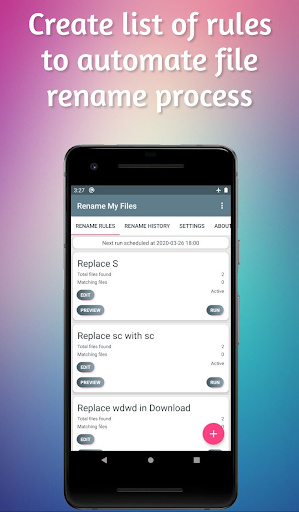
L'application permet de créer des règles de renommée qui peuvent être exécutées dans un dossier spécifique et effectuer des opérations de nom de fichier répétitives surDe nombreux fichiers
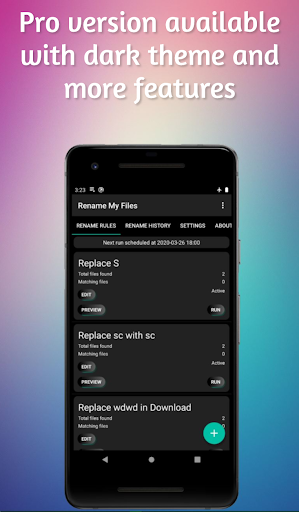
Définissez les règles de renommée et planifiez-les ou exécutez-les directement de l'interface de l'application.
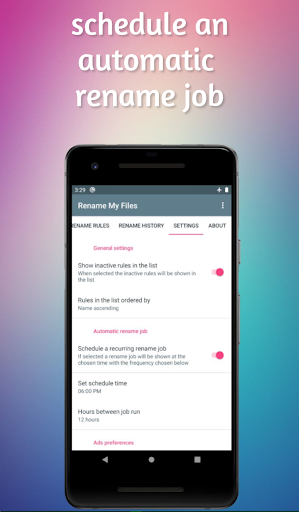
L'application a un planificateur qui vous aide à automatiser le processus de renommée.Vous choisissez le temps et définissez de 1 à 12 heures l'intervalle avec lequel les règles actives doivent être exécutées.De cette façon, il vous suffit de définir le timing et tout le travail sera effectué automatiquement pour vous.
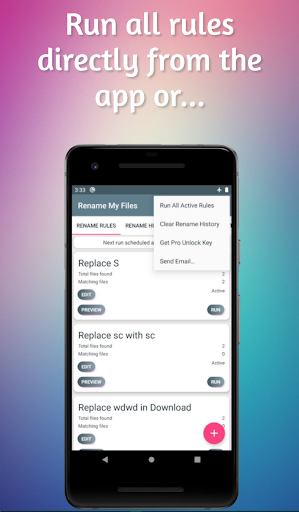
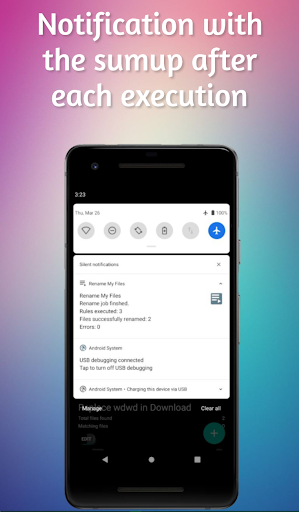
Dans le menu supérieur à droite, vous pouvez exécuter toutes les règles instantanément quand vous le souhaitez.Vous pouvez également exécuter chaque règle séparément
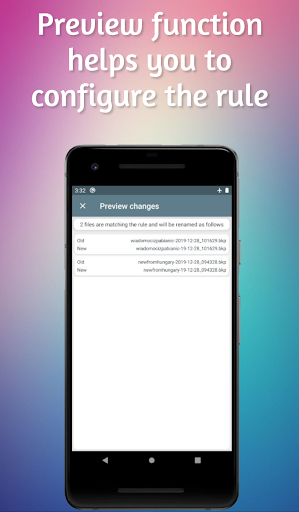
Il existe une fonction d'aperçu pour chaque règle qui vous aide à configurer le texte de remplacement.Il montre quels fichiers seront renommés
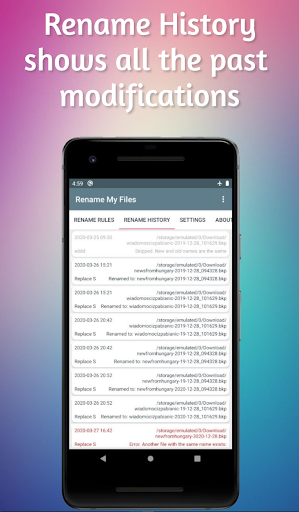
Vous pouvez toujours consulter le & # 39; Renommer History & # 39;Journal qui stocke tous les noms de fichiers passés & # 39;modifications.
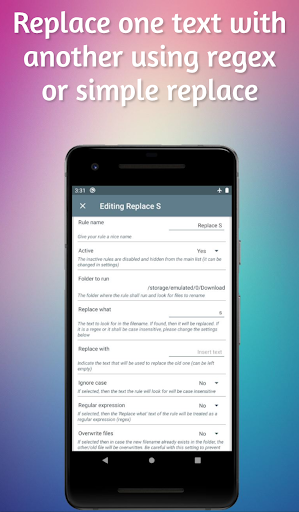
Création / édition d'une règle
1.Donnez à votre règle un nom significatif pour vous
2.Définissez si la règle est active.Toutes les règles avec l'état actif seront automatiquement exécutées par le travail de renommée prévue.Les règles inactives ne sont pas exécutées par le travail de renommée prévue.De plus, ils sont également cachés à la liste des règles (sauf si vous avez indiqué différemment l'écran des paramètres).Le statut inactif peut être utile, par exempleSi vous souhaitez exécuter la règle uniquement à partir de l'interface de l'application.
3.Indiquez le dossier où la règle doit s'exécuter et rechercher des fichiers à renommer.Dans la version pro, vous pouvez également inclure tous les sous-dossiers
4.Définissez le texte à remplacer, le texte à rechercher dans le nom de fichier.S'il est trouvé, il sera remplacé par la valeur indiquée dans le champ & # 39; remplacer par & # 39;.Vous pouvez mettre le texte que vous voulez.Ce texte peut être interprété comme une expression régulière ou le cas insensible à cas
5.Indiquez le texte qui sera utilisé pour remplacer l'ancien (peut être laissé vide, alors le seul ancien texte sera supprimé)
6.Indiquez si la règle de renommée doit être sensible à la casse.S'il est sélectionné, alors le & # 39; remplacer ce que & # 39;Le texte sera traité de manière insensible à cas (par exemple.7.Réglé si doit être traité comme une expression régulière.S'il est sélectionné, alors le & # 39; remplacer ce que & # 39;Le texte de la règle sera traité comme une expression régulière (regex).Si vous ne savez pas ce que c'est, veuillez sélectionner & # 39; no & # 39;
8.Définissez le filtre de nom de fichier au cas où vous vouliez renommer uniquement certains fichiers spécifiques ajustant un masque de fichier spécifique.Par défaut, tous les fichiers du dossier sont dans la portée.Si vous laissez ce champ vide ou met & # 39; * & # 39;Tous les fichiers sont inclus.Au moins un astérisque & # 39; * & # 39;est obligatoire pour considérer un filtre de nom de fichier correct (ou le laisser vide).Si vous avez besoin d'une correspondance insensible au cas, veuillez définir ci-dessus & # 39; Ignore Case (Case Insensibilité) & # 39;à & # 39; Oui & # 39;.
9.Définissez si pour écraser les fichiers.Si elle est sélectionnée, au cas où le nouveau nom de fichier existe déjà dans le dossier, l'autre / ancien fichier sera écrasé.Si vous décidez de sélectionner & # 39; Oui & # 39;Soyez prudent avec ce paramètre pour empêcher la perte de données!
10.Dans Pro: décidez si d'inclure les sous-dossiers.S'il est sélectionné, tous les sous-dossiers du dossier sélectionné seront vérifiés pour les fichiers correspondants
11.Dans Pro: décidez si renommer les dossiers.S'il est sélectionné, non seulement les fichiers seront renommés par tous les dossiers correspondant à la règle
Profitez de l'application!
Fonctionnalités pro:
La clé de déverrouillage pro permet:
- Avoir un nombre illimité de règles
- Aucune publicité
- Paramètre de thème sombre pour l'application
- Exécutez la règle dans tous les sous-dossiersdu dossier sélectionné
- Renommer non seulement les fichiers mais aussi les répertoires
Thanks for using Rename My Files! We regularly bring updates to Google Play to constantly improve speed, reliability, performance, user interface and fix bugs.
This release brings:
- small bug fixing




9Apps 4.9










