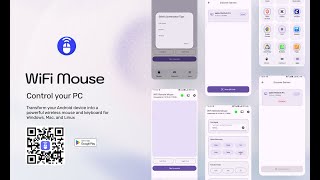
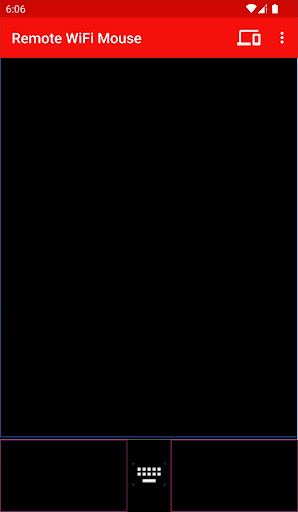
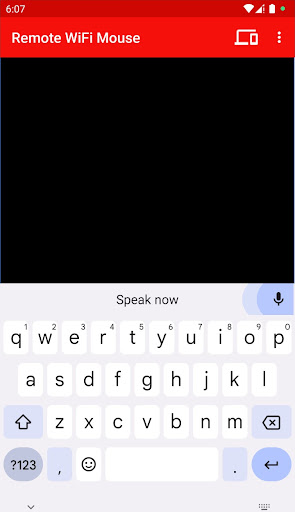
La souris WiFi à distance transforme votre téléphone ou tablette Android en souris sans fil, clavier et microphone et vous permet de contrôler votre PC Windows sur un réseau WiFi.Vous pouvez vous détendre sur le canapé et télécommande votre PC .
Caractéristiques:
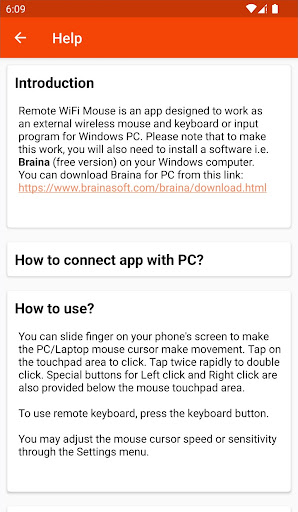
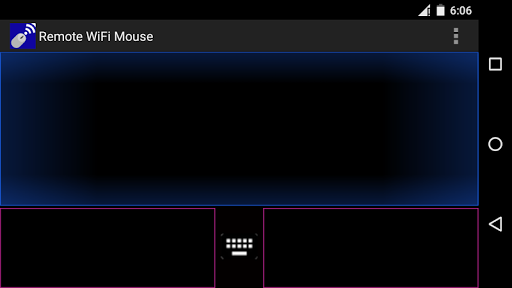
* Mouvement du curseur de la souris (Maison télécommandée) - Finger sur le doigt surÉcran du téléphone pour rendre le curseur PC / ordinateur portable Curseur de souris faire un mouvement.
* Souris gauche et clic droit de prise en charge - Appuyez sur l'écran du téléphone & # 39; s pour faire le bouton gauche de la souris PCCliquez sur.
* Scroll du bouton de la souris moyenne - Deux doigts glissent / bas pour faire un défilement du bouton de souris du milieu PC.
* Entrée du clavier à distance (clavier de télécommande) - Appuyez sur la touche et le PC de toute la même chose.
* Speech-to-texParler dans votre téléphone / tablette.
* Commandes de musique / média - Pas besoin de rechercher des chansons sur votre ordinateur.Par exemple, dites simplement, jouez des hanches, je mentisez ou ne jouez pas en mode de commande vocale et la chanson commencera à jouer sur votre ordinateur.
* Arrêtez / somnolen / redémarrer / se déconnecter à distance par les commandes vocales.
* Remote Control PowerPoint (PPT) Présentations / diaporamas par commandes vocales.
* Open Programmes, sites Web, fichiers sur votre PC par commandes vocales
* Connexion automatique sur le démarrage de l'application
* Compatible avec XP / WindowsVista / Windows 7 / Windows 8 / Windows 10
* Contrôler la vitesse / sensibilité du curseur de souris
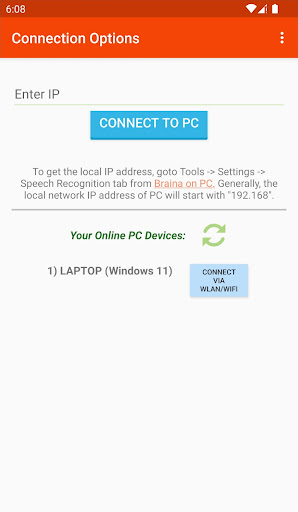
Comment connecter l'application avec PC?
1) Assurez-vous que votre PC et votre appareil Android sont connectés au même réseau WiFi.Si vous n'avez pas un routeur WiFi, vous pouvez également utiliser une installation WiFi Hotspot pour vous connecter.Assurez-vous également que Braina fonctionne sur votre PC.Vous pouvez télécharger Braina pour PC à partir d'ici: http://www.brainasoft.com/braina/download.html
2) Maintenant, pour vous connecter, vous aurez besoin d'adresse IPde votre PC sur le réseau WiFi.Pour obtenir IP, accédez à Tools Menu- & gt; Settings- & gt; Reconnaissance vocale de Braina sur PC.De l'option de la «discours & quot;SELECT-DOWN SELECT & quot; Utilisez Braina pour Android & quot;
3) Vous verrez une liste d'adresses IP.Entrez la première adresse IP de la liste dans l'application Android et cliquez sur Connecter.Si vous obtenez une erreur, essayez de saisir les adresses IP restantes dans la liste une par une jusqu'à ce que vous soyez connecté.(Remarque: L'adresse IP commencera généralement par 192.168)
Important: S'il y a des pare-feu dans votre réseau, l'application de souris WiFi à distance pourrait ne pas se connecter avec succès avec l'assistant Braina sur votre ordinateur.
VoirQuestions fréquemment posées - http://www.brainasoft.com/remote_wifi_mouse/faqs.html pour plus d'informations.


9Apps 4.9