
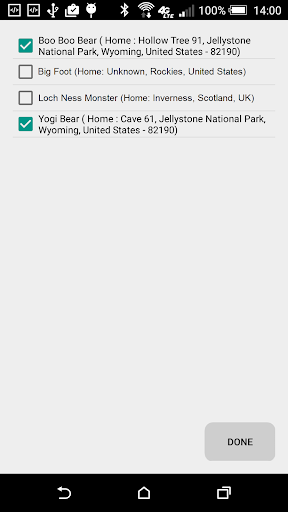
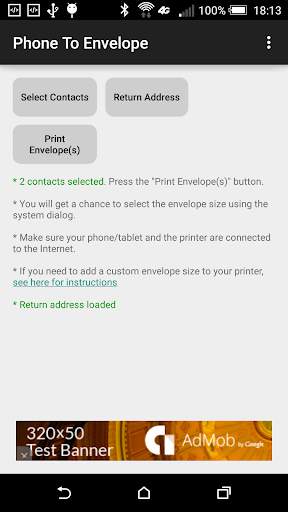
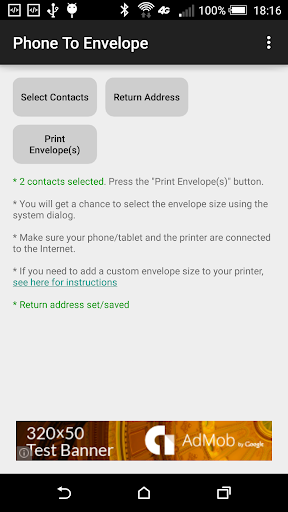
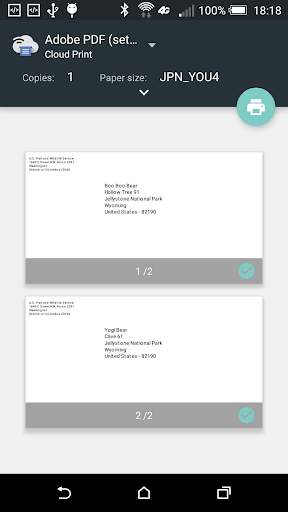
Imprimez des adresses de votre répertoire directement sur Enveloppes dans une imprimante.
==========
* Augmenter la vente de ventes * Une solution de diffusion de masse pour les entrepreneurs
* Envoyer le matériel de marketing
* Envoyer des factures facilement
* Envoyer des invitations
* Envoyer des salutations et des introductions
Disposition d'impression:
=========
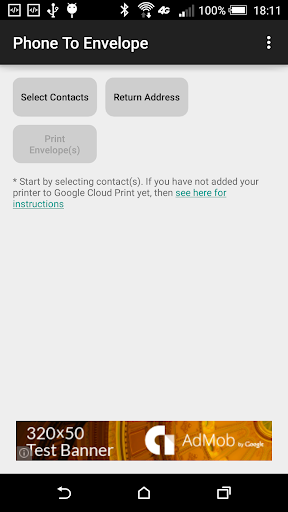
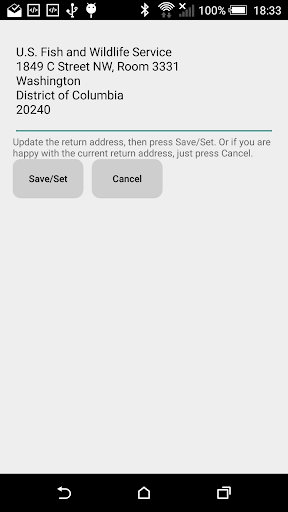
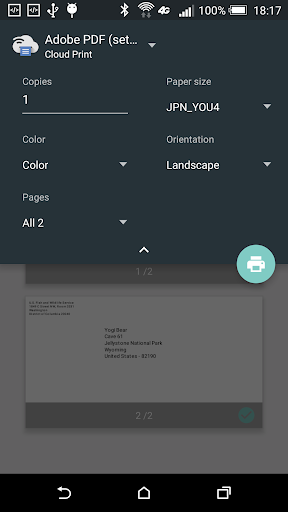
L'application imprime une adresse par enveloppe; au milieu de l'enveloppe et l'adresse de retour sur le haut à gauche.
Instructions de configuration:
==============
Impression du cloud Google est utilisé derrière la scène, donc si vous ne l'avez pas mis en place, voici les instructions de votre commodité:
Pour configurer Google Cloud Imprimer, vous aurez besoin d'un ordinateur avec une connexion Internet et d'imprimer à partir du Phone, vous aurez besoin d'une connexion Wi-Fi ou d'un plan de données sur votre téléphone Android.
Étape 1: Assurez-vous que vous êtes connecté à votre compte Google sur votre navigateur Chrome
A) Vous devez installer le navigateur Chrome et Connectez-vous à l'aide de votre identifiant Google (Recherche Google: "Comment se connecter à Chrome")
B) Vous devez avoir le même identifiant Google sur votre téléphone Android
Étape 2: Assurez-vous que votre imprimante prend en charge le Taille de l'enveloppe que vous souhaitez imprimer sur.
a) dans Microsoft Windows, accédez à "Périphériques et imprimantes" dans le panneau de configuration
B) Cliquez avec le bouton droit de la souris sur votre imprimante et choisissez "Préférences d'impression"
C ) Sous "papier / qualité", (ou "paramètres" Adobe PDF "si PRI Nage à un fichier), vérifiez la liste des tailles de papier, si la taille n'est pas répertorie, cliquez sur le bouton "Personnalisé", (ou "Ajouter" si vous imprimez dans un fichier) et ajoutez la taille.
Étape 3: Activez Google Cloud Impression
A) Ouvrez Google Chrome et accédez à Paramètres
B) Cliquez sur "Afficher les paramètres avancés ..."
C) Faites défiler jusqu'à la fin et assurez-vous que la case à cocher "Continuer les applications d'exécution" est vérifié. D) Sous "GOOGLE DIGAL IMPRESSION", cliquez sur le bouton "Gérer"
e) sous "Imprimantes classiques", cliquez sur "Ajouter des imprimantes"
F) Choisir L'imprimante (s) que vous souhaitez imprimer vos enveloppes et cliquer sur "Ajouter une (s) imprimante"
g) (facultatif) Si vous souhaitez partager cette imprimante avec des amis, des membres de la famille ou des collègues, est maintenant ta chance. Cliquez sur le bouton "Gérer" en regard de l'imprimante que vous venez d'ajouter sous "Mes périphériques"
C'est tout, vous devez tous utiliser votre téléphone pour imprimer des enveloppes.
Votre avis est important. à nous. S'il vous plaît, déposez-nous une ligne si vous souhaitez voir des fonctionnalités supplémentaires.
En outre, si vous pensez à quiconque trouverait cette application utile, veuillez leur demander de l'essayer.
v 1.0.2
* bugfix for Android 4.4 devices
v 1.0.1
* allows you to give a return address




9Apps 4.9











