
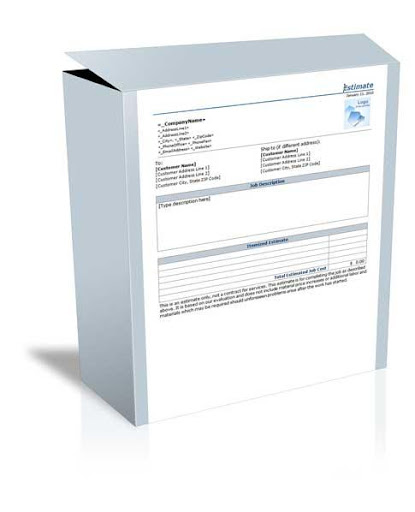

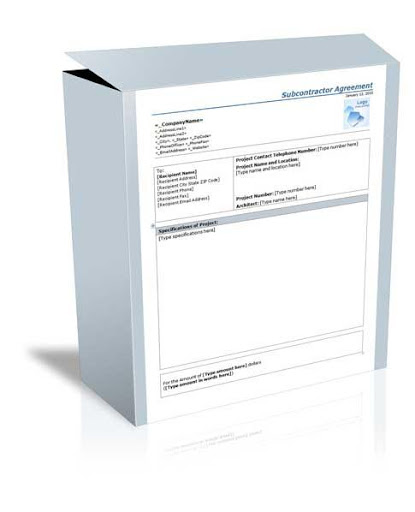
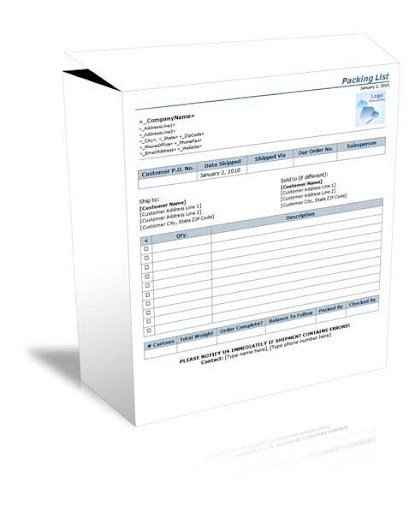
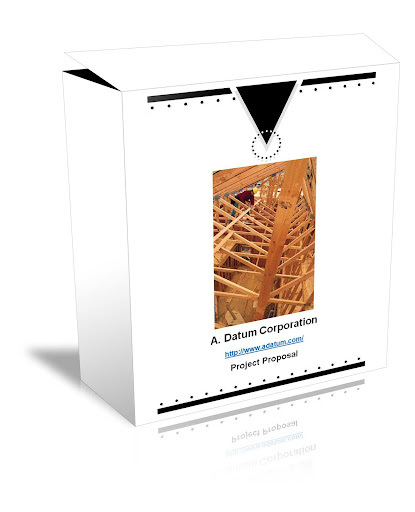
Dans Microsoft Word, les modèles sont des documents pré-conçus que vous ou quelqu'un d'autre (comme Microsoft) crée pour utiliser comme modèle pour un projet.Le modèle pourrait être pour une carte de visite, une brochure, un curriculum vitae, une présentation ... La liste est longue.Quel que soit le but, les modèles fournissent la cohérence de conception dont toute organisation (ou individu) a besoin pour sembler professionnelle.
Le modèle contient une disposition, un style, un design spécifiques et, parfois, des champs et du texte communs à chaque utilisation de ce modèle.Certains modèles sont si complets (tels que les cartes de visite), vous n'avez qu'à modifier le nom, le numéro de téléphone et l'adresse e-mail de l'individu.D'autres, tels que des rapports d'entreprise ou des brochures, pourraient exiger que tout soit modifié, sauf la disposition et la conception.
Une fois que vous avez créé un modèle, vous pouvez l'utiliser encore et encore.N'oubliez pas que pendant que vous ouvrez un modèle pour démarrer un projet, vous enregistrez le projet en tant qu'un autre type de fichier, tel que le format Word .Docx de base, pour l'édition, le partage, l'impression, etc.Le fichier de modèle reste le même, sauf si ou jusqu'à ce que vous souhaitiez le modifier (plus à ce sujet plus tard)
Comment modifier un modèle de mot Microsoft
Vous pouvez modifier les couleurs, la police, les photos,Logo, et toute autre chose sur ce modèle.Si vous n'avez pas sélectionné la brochure du cybercafé, veuillez le faire maintenant.Avant d'apporter des modifications, allez-y et enregistrez ce modèle avec un nouveau nom de fichier.
1.Si vous suivez les procédures d'économie normales (et vous pouvez ici), vous sélectionnez Fichier & GT;Sauver en tant que & gt;Ordinateur & gt;Parcourir.Accédez ensuite au dossier applicable et donnez au modèle un nouveau nom.
2.N'oubliez pas qu'une fois que vous avez cliqué sur la flèche vers le bas à côté de la sauvegarde en tant que type dans la zone d'entrée et sélectionnez le modèle de mot (* .dotx) dans la liste (et modifiez le nom, bien sûr, dans la zone d'entrée de nom de fichier), Microsoft met automatiquement lefichier dans son propre dossier de modèle.
3.Une fois enregistré en tant que modèle, fermez le fichier.
4.Maintenant, ouvrez-le à nouveau.Notez que ce n'est pas dans le dossier que vous avez spécifié.Ne pas paniquer.Accédez à C: Users propriétaire Documents Modèles de bureau personnalisés et vos modèles personnalisés sont là.Sélectionnez celui que vous venez d'enregistrer dans la liste et l'ouvrez.
5.Modifiez les sections du nouveau modèle qui seront sur chaque brochure, telles que le logo ou les coordonnées.Ensuite, enregistrez-le à nouveau en tant que modèle en appuyant sur Ctrl S. Il sauvera au même endroit.
6.Ensuite, remplissez toutes les autres informations et enregistrez-les, cette fois, en tant que document, afin que vous puissiez l'imprimer ou les partager avec d'autres.


9Apps 4.9