

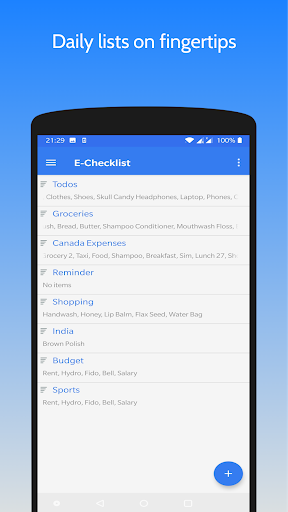
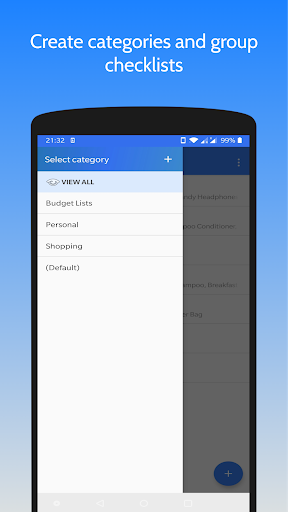
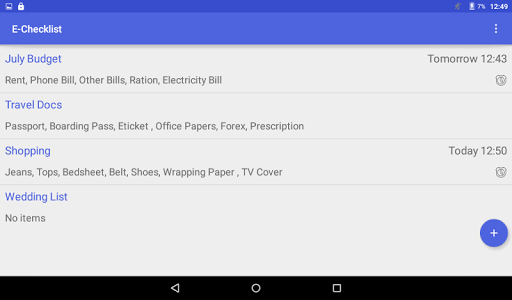
Application de liste de contrôle pour garder les choses sur vos doigts. Il vous aide dans les tâches quotidiennes et la gestion des listes de tâches. C'est une application simple et facile à utiliser qui vous permet de rester sur la bonne voie.
Ce qu'elle vous permet de faire:
-------------------- ------------------
• Créer, modifier, supprimer des listes de contrôle
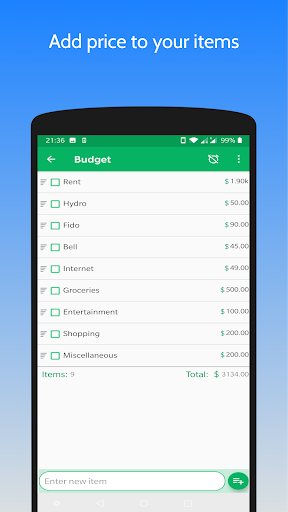
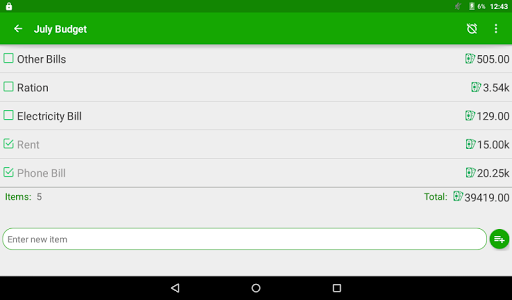
• Créer une liste de budget en ajoutant une colonne de prix
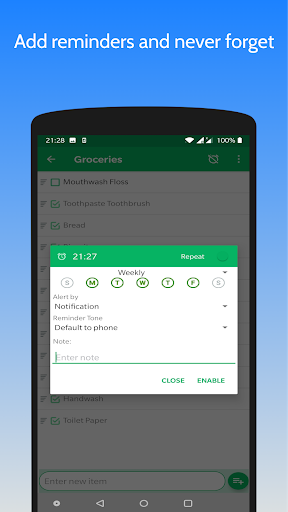
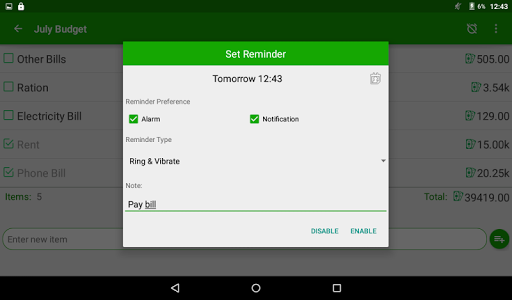
• Ajouter un rappel à la liste de contrôle
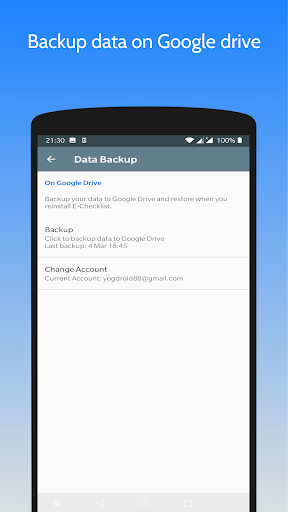
• SAUVEGARDER les données sur Google Drive et RESTORE lorsque vous réinstallez l'application
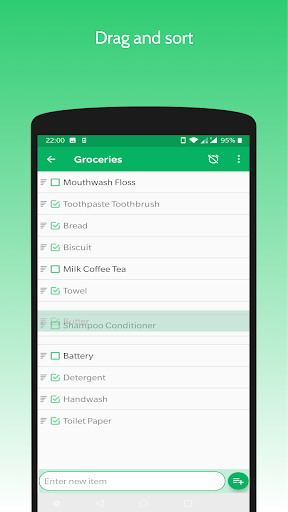
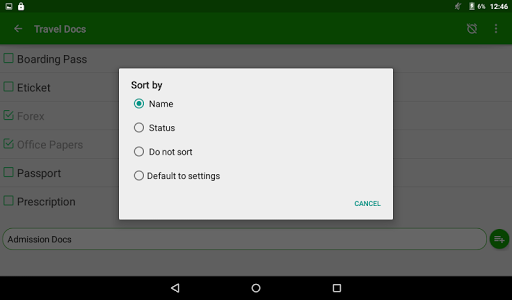
• Options de tri automatique et manuel pour une recherche facile
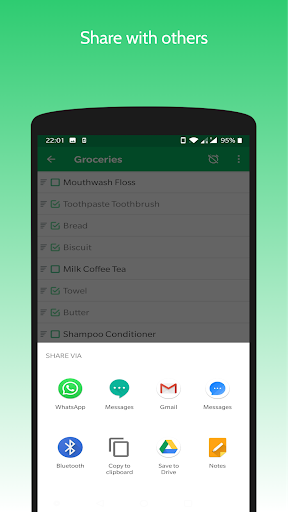
• Partager la liste de contrôle sous forme de message texte et la convertir en liste de contrôle à l'aide de la fonction d'importation
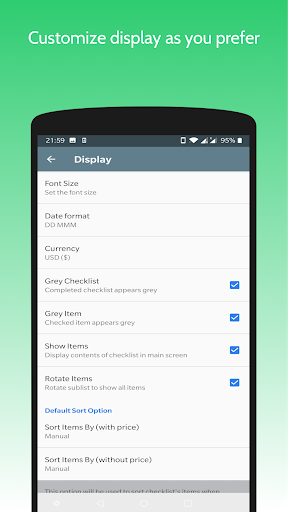
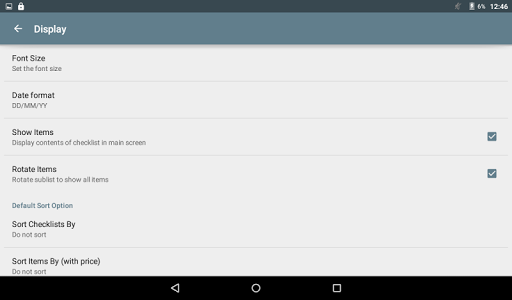
• Personnaliser la police taille, format de date, tonalité d'alarme et plus encore dans "Paramètres"
• Dupliquer une liste de contrôle
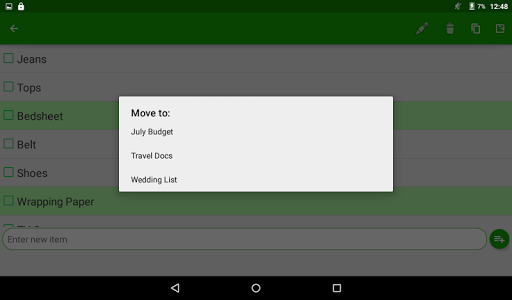
• Copier ou déplacer des éléments d'une liste de contrôle à une autre
• Renommer les listes de contrôle et ses éléments
FAQ
----------
1. Comment renommer les listes de contrôle / éléments?
- Appuyez longuement sur l'élément, sélectionnez l'icône d'édition en haut et renommez-le.
2. Comment supprimer les éléments sélectionnés?
- Appuyez longuement sur l'élément souhaité, sélectionnez les autres éléments requis et cliquez sur l'icône de suppression en haut.
3. Comment partager la liste de contrôle?
- Ouvrez la liste de contrôle, cliquez sur l'icône du menu. Sélectionnez "Partager la liste de contrôle" dans le menu déroulant.
Sélectionnez l'application à partager. La liste de contrôle est actuellement partagée sous forme de message texte.
4. Comment dupliquer une check-list?
- Appuyez longuement sur la liste de contrôle pour dupliquer et sélectionnez l'icône de copie en haut. Fournissez un nouveau nom pour la liste dupliquée et cliquez sur OK.
5. Comment trier manuellement les listes de contrôle et leurs éléments?
- Allez dans le menu d'options, cliquez sur trier, sélectionnez Manuellement dans le menu. Maintenant, l'icône glisser-déposer apparaîtra à gauche sur la liste de contrôle / le nom de l'élément. Appuyez sur cette icône et maintenez-la enfoncée et déplacez-vous de haut en bas jusqu'à la position souhaitée.
6. Comment déplacer ou copier des éléments d'une liste à une autre?
- Ouvrez la liste de contrôle, appuyez longuement sur l'élément requis et sélectionnez également d'autres éléments. Cliquez ensuite sur l'icône de déplacement ou de copie en haut. Sélectionnez la liste de contrôle cible dans le menu et cliquez sur OK.
7. Comment créer une liste de budget?
- Créer une nouvelle liste de contrôle à partir du bouton sur l'écran principal. Salut à son menu d'options. Sélectionnez Ajouter un prix. Maintenant, ajoutez des articles, ils viendront avec une colonne de prix supplémentaire. La même chose peut être faite avec la liste de contrôle existante.
8. Comment sauvegarder la liste de contrôle?
- Accédez à la page des paramètres à partir du menu. Accédez à la page de sauvegarde des données. Cliquez sur créer une sauvegarde. Si vous n'êtes pas connecté, sélectionnez le compte et connectez-vous d'abord. Donnez les autorisations requises si vous y êtes invité.
9. Comment restaurer les données?
- Réinstaller l'application, maintenir la connexion Internet activée. Connectez-vous à votre compte Gmail. Vous serez guidé pour restaurer vos données si une sauvegarde a été effectuée dans le passé.
Veuillez partager vos avis. Nous aimerions connaître vos commentaires pour développer davantage cette application.
E-mail: yogdroid88@gmail.com






9Apps 4.9











