

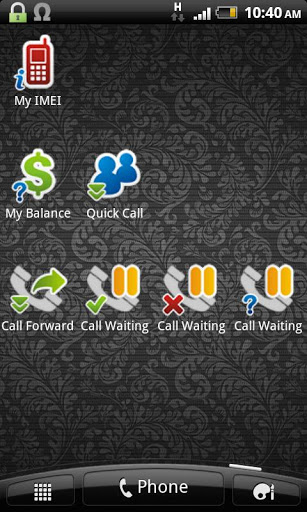
Widgets de raccourci dialpad - les widgets qui fournissent un raccourci au dialpad.
en bref, tout ce que vous pouvez faire avec la DIALPAD, vous pouvez créer un raccourci sur l'écran d'accueil pour faciliter l'accès à , en utilisant cette application. Vous pouvez faire un raccourci pour appeler un numéro de téléphone, un raccourci pour activer / désactiver ou vérifier l'état des services complémentaires tels que le renvoi d'appel, l'interdiction d'appel ... en un seul clic. Ou vous pouvez faire un raccourci pour la commande USSD (par exemple pour la vérification de la balance) ou la commande MMI (interface homme-machine, par exemple * # 06 # pour imei, * # * # 4636 # * # * ...).
> Il existe 3 widgets avec différentes tailles (1x1, 2x1 et 4x1) qui fournissent un total de 7 éléments de widget. Cependant, vous pouvez pratiquement créer un nombre illimité d'éléments en définissant l'élément de widget comme «menu déroulant».
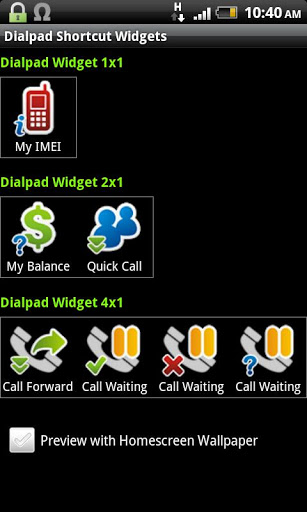
1. Gui principale:
- Ici, vous pouvez voir 3 widgets avec différentes tailles.
- Cliquez sur l'élément Widget pour la configurer.
- Cliquez sur "Aperçu avec Fond d'écran Homescreen". Cochez la case pour voir comment le Les widgets s'afficheront sur l'écran de la maison réelle.
- Après avoir configuré les éléments de widget, quittez l'application et revenez à l'écran d'accueil, puis appuyez longuement sur l'écran d'accueil, sélectionnez Widgets, puis sélectionnez "raccourci DialPad 1x1", "raccourci de dialpad 2x1 "ou" raccourci de dialpad 4x1 "pour le rendre utilisable.
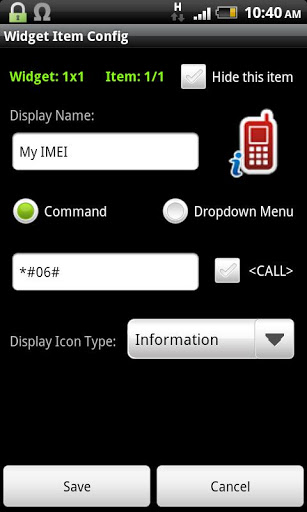
2. Gui:
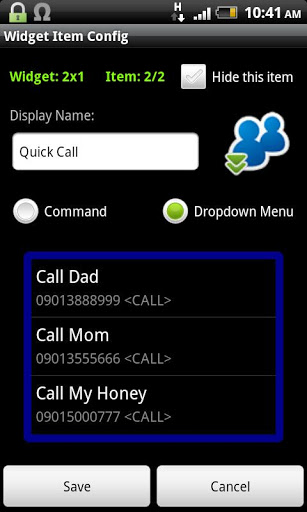
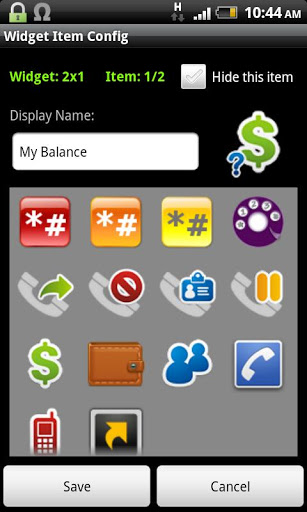
- Ici, vous pouvez configurer l'élément de widget tel que NAME, Icône Image, Type d'icône.
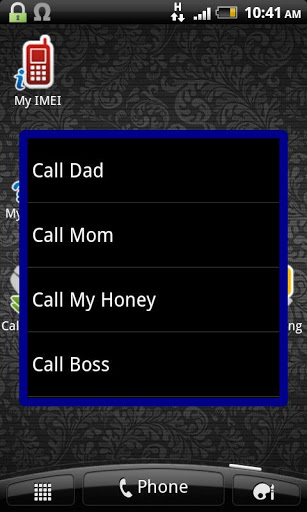
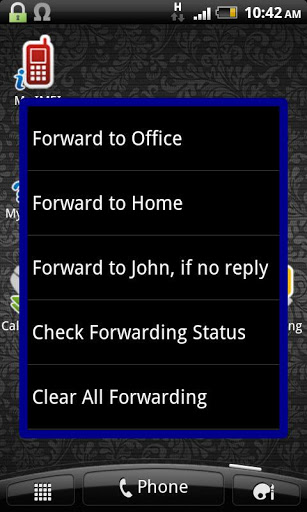
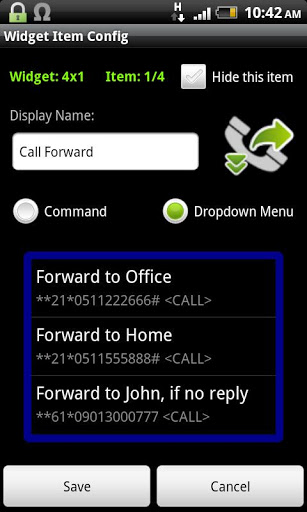
- Vous pouvez définir l'action de l'élément lorsque l'utilisateur les ramasse sur l'écran d'accueil. . Sélectionnez "Commande" Bouton radio et entrez la chaîne de commande qui a immédiatement exécuté ou sélectionnez "Menu Dropdown" pour afficher le menu.
- Avec le "menu déroulant", vous pouvez ajouter les nouveaux éléments de menu en sélectionnant le menu "Ajouter un menu Article". Pour modifier l'élément de menu existant, cliquez dessus. Cliquez long sur l'élément de menu pour la supprimer.
- Dans le champ de commande, vous pouvez entrer le numéro de téléphone (pour appeler une personne), la chaîne USSD (par exemple, pour la vérification de la balance, demandez à votre opérateur mobile pour la syntaxe USSD). ou la commande MMI (par exemple * # 21 # {appel} pour le statut de renvoi d'appel, ou * # 06 # pour l'IMEI ...)
- Sélectionnez la case {Call} Si vous souhaitez entrer la chaîne de commande Dans la DIALPAD, suivi en appuyant sur le bouton "appel". Sinon, laissez-la non cochée.
- Sélectionnez "Masquer cet élément" pour rendre l'article invisible.
Pour la référence MMI, utilisez mon application "Paramètres d'appel avancé" sur Google Play (https: / /play.google.com/store/apps/details?id=org.vndnguyen.advCallSettings) et passez au "mode de référence" (opération de menu - mode de référence), sélectionnez les services appropriés pour obtenir une commande MMI.
Tout commentaire ou suggestion sont les bienvenus. S'il vous plaît visitez:
http://forum.xda-developers.com/showthhead.php?t=2069948
V1.1.5:
- Ajouter des codes cachés Android, codes cachés du fabricant de téléphone et vinaphone Commandes USSD dans le menu de référence de commande.
v1.2.1: Bug fixes and stability improvements.
v1.1.5:
- Add Android Hidden Codes, Phone Manufacturer's Hidden Codes and VinaPhone USSD Commands in the Command Reference menu.
v1.1.2:
- Add MMI Command Reference (menu Reference)
v1.0.6:
- Fix widgets center issue.
v1.0.5:
- Initial release






9Apps 4.9










