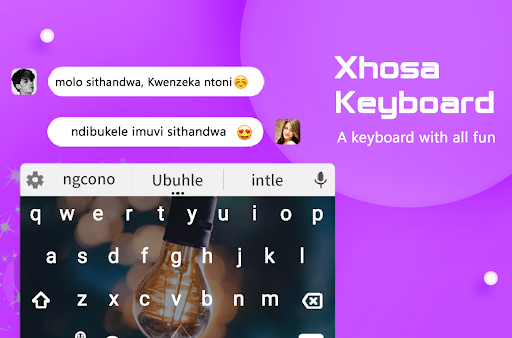


El teclado Xhosa es una aplicación increíble que permite al usuario escribir en el idioma Xhosa.El traductor de idiomas Xhosa es bastante beneficioso para los hablantes nativos de Xhosa que desean escribir en su idioma.La aplicación XHOSA Translator permite al usuario personalizar su teclado para enriquecer su experiencia de escritura.El traductor Xhosa es una aplicación gratuita que es bastante fácil de usar.Es fácil de usar y requiere poca o ninguna orientación profesional.Además, el usuario también puede obtener la versión premium del teclado Xhosa para que pueda disfrutar de una instalación sin publicidad.
Características del teclado Xhosa
1.Las palabras sudafricanas Learn es una aplicación beneficiosa que es principalmente para los hablantes nativos de Xhosa que desean escribir en el idioma Xhosa sin usar ningún traductor.
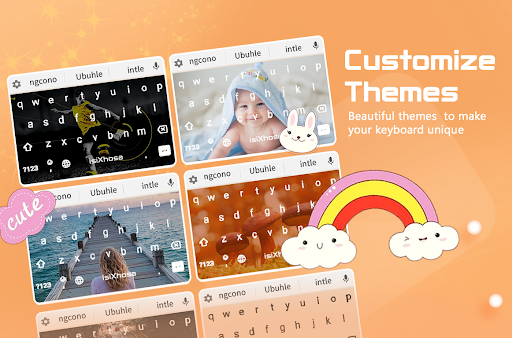
2.El teclado Xhosa tiene dos características principales;temas y un teclado xhosa.Para instalar la aplicación, el usuario debe dar los permisos necesarios a la aplicación.Autoriza al usuario a elegir el teclado XHOSA, además, el usuario también puede habilitarlo directamente desde el menú.
3.Otra característica excelente son los temas de prueba.Esta característica tiene múltiples opciones como;papel tapiz vivo, opacidad y teclado de prueba.Algunas otras características son el hogar, la galería, la cámara, el gradiente y las imágenes.
4.La función de papel tapiz en vivo permite al usuario seleccionar cualquier imagen móvil como fondo de teclado.Hay múltiples fondos de pantalla en vivo increíbles que el usuario puede usar según su elección.
5.La función de opacidad permite al usuario restablecer la opacidad del fondo de pantalla en vivo en el fondo del teclado.Los usuarios pueden aumentar o disminuir fácilmente con esta función.
6.Al usar esta aplicación, uno no necesita cerrarla y verificar/ examinar el teclado.El teclado Xhosa ha minimizado el consumo de tiempo de los usuarios al agregar esta increíble característica.
7.Las características de la galería permiten al usuario elegir cualquier imagen del dispositivo y establecerla como su fondo de teclado.Del mismo modo, la función de la cámara autoriza al usuario a capturar la imagen instantáneamente utilizando la cámara del dispositivo.
8.La función de gradiente permite al usuario elegir cualquier gradiente de la aplicación y aplicarlo al fondo del teclado.Finalmente, el usuario puede elegir cualquier fondo de pantalla de la aplicación según su elección y requisito.
9.Desde la configuración, el usuario puede cambiar el tema del teclado, así como alterar su tamaño y diseños.
Cómo usar el teclado Xhosa
1.El teclado XHOSA es una aplicación fácil de usar y al usuario no le resulta difícil operarla.
2.Si el usuario desea configurar cualquier otro teclado, debe hacer clic en el menú.Después de eso, pueden seleccionar el teclado requerido de su elección fácilmente.También pueden cambiar el teclado desde el icono de configuración en la parte superior derecha de la aplicación.
3.Si el usuario desea aplicar cualquier fondo de pantalla en vivo como fondo de teclado, simplemente necesita seleccionar la pestaña Inicio en la parte inferior y hacer clic en el fondo de pantalla en vivo.Pueden aplicar fácilmente seleccionándolo.
4.Del mismo modo, si el usuario desea cambiar la opacidad del fondo de pantalla, deben seleccionar la pestaña Inicio en la parte inferior y hacer clic en la pestaña Opacidad.Pueden aplicarlo fácilmente desde aquí.
5.Si el usuario desea verificar/probar el teclado, simplemente necesita seleccionar la pestaña Inicio en la parte inferior y hacer clic en el teclado de prueba.
6.Además, si el usuario desea configurar cualquier imagen de la memoria del teléfono, debe seleccionar la pestaña Galería en la parte inferior.Para capturar cualquier imagen al instante, simplemente necesitan seleccionar la pestaña de la cámara en la parte inferior, al lado de la galería.
7.Del mismo modo, si el usuario desea seleccionar el gradiente, deben seleccionar la pestaña de gradiente en la parte inferior.El usuario puede elegir cualquier gradiente de la aplicación.
8.Finalmente, si el usuario desea establecer cualquier imagen de la aplicación, simplemente necesita seleccionar las imágenes en la parte inferior.El usuario puede establecer la imagen fácilmente seleccionándola.


9Apps 4.9