

Bluetooth USB WiFi Terminal es una aplicación terminal para conectarse a Bluetooth utilizando el perfil de puerto serie (SPP), dispositivos serie USB que utilizan conexiones USB OTG (ON) y WiFi TCP.
Características especiales:
- Conéctese simultáneamente a Bluetooth, serie USB y WiFi al mismo tiempo.
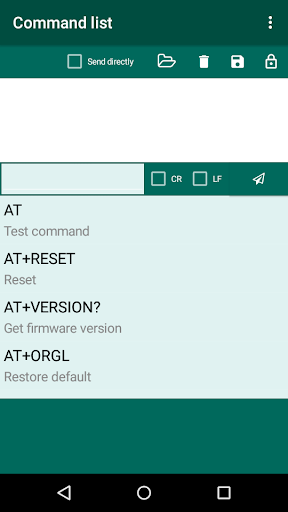
- Una lista de comando y descripción separados por comas actúa como una lista de comandos para la aplicación.
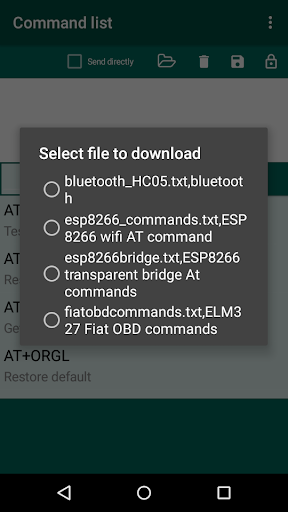
- Común a los comandos del módulo Bluetooth HC05, OBD, ESP8266, GSM están disponibles para descargar y usar desde la carpeta pública compartida.
: el usuario puede crear una nueva lista de comandos en una computadora y guardarla en el dispositivo para guardar la carpeta pública / privada.
- Las listas de comandos también pueden Ser compartido
- Fecha y hora Registro de archivo estampado de terminal.
- Datos codificados por color transmitidos y recibidos en el terminal
- Caja de texto completa automática para una recuperación más rápida de los comandos ejecutados previamente.
- Muestre datos entrantes como ASCII, HEX A ND binario
Bluetooth Start Quick Start
1) Seleccione la pestaña Bluetooth.
2) Haga clic en el botón Conectar (icono Bluetooth) que se encuentra en la esquina superior derecha.
3) Seleccione uno de los Dispositivos emparejados de la lista o emparejar un nuevo dispositivo haciendo clic en Configuración.
4) Haga clic en el botón Conectar para conectarse al dispositivo emparejado seleccionado.
Terminal de USB Inicio rápido
para usar USB Serial Terminal El Mobile o Tablet necesita tener soporte USB OTG. Los siguientes dispositivos serie USB son compatibles con Silicon Labs (CP210X), CDC, FTDI, prolíficos (PL2303) y CH340.
1) Seleccione la pestaña USB.
2) Haga clic en el botón Conectar ( Icono de USB) encontrado en la esquina superior derecha.
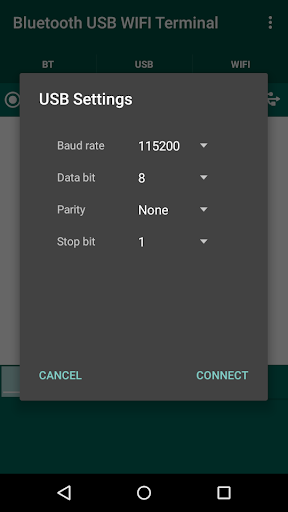
3) Confirme el permiso de conexión en serie USB 3) Establezca la velocidad de transmisión serie, los bits de datos, el bit y la paridad de parada en el cuadro de diálogo y haga clic en Aceptar
4) Haga clic en el botón Conectar para conectar y usar el dispositivo serie.
WiFi / TCP Terminal de inicio rápido
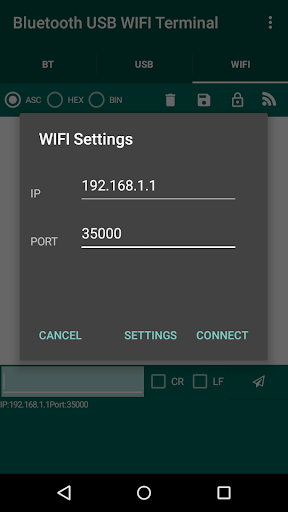
Wifi Terminal le permite conectarse a una dirección IP en un puerto específico a través de TCP
1) Seleccione la pestaña WiFi
2) Haga clic en el Icono de WiFi encontrado en la esquina superior derecha.
3) Conecte a la red WiFi haciendo clic en Configuración.
4) Ingrese la dirección IP y el número de puerto del dispositivo de red.
4) Haga clic en el botón Conectar para establecer TCP Conexión al dispositivo.
Menú, botón e indicación de icono
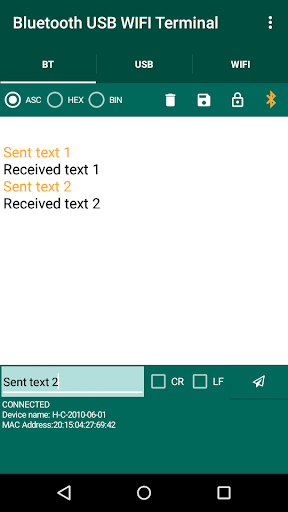
1) Los iconos de Bluetooth, USB y WiFi cambian su color para indicar si se ha establecido la conexión.
2) Botón de bloqueo: habilita y desactiva Desplazamiento y edición de enviar y recibir registro.
3) Guardar el botón: Guarda automáticamente el registro como un archivo de texto. El color del icono cambiará al iniciar sesión.
4) Botón de basura: Borrar Enviar y recibir registros.
5) ASC, Hex, Botones de radio Bin: Impresiones Recibió datos como ascii, hexágono y cadena binaria respectivamente 6) CR / LF: Anexar los caracteres de retorno de la línea de carro o de la línea al texto que se envía.
7) Estado: indica el estado de la conexión actual.
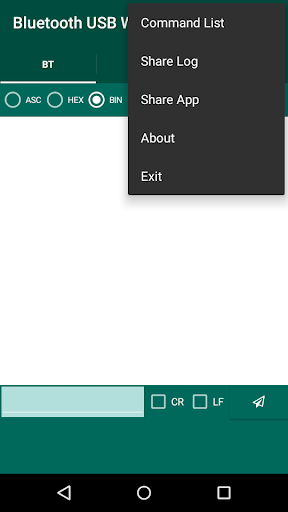
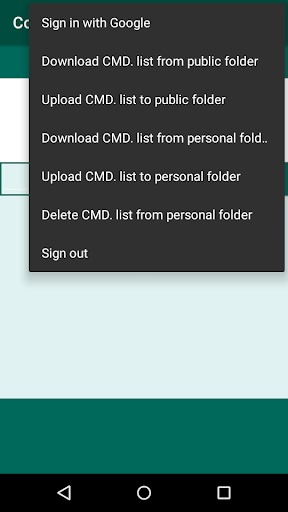
Menú de la lista de comandos Start de inicio rápido 1) Haga clic en 'Iniciar sesión Con Google 'desde los elementos del menú para iniciar sesión con su cuenta de Google.
2) Haga clic en' Descargar desde público 'para descargar la lista de comandos de la carpeta compartida pública.
3) Haga clic en 'Cargar archivo' (lado inferior derecho) para cargar listas de comandos guardadas localmente.
se simple de texto en formato CSV (valores separados por comas).
Puede crear sus propias listas de comandos y cópielo en la carpeta [Lista interna de almacenamiento / multi terminal / Comandos] También puede compartirlo al público o cargarlo en su propia carpeta privada para recuperarla de sus otros dispositivos.
.


9Apps 4.9