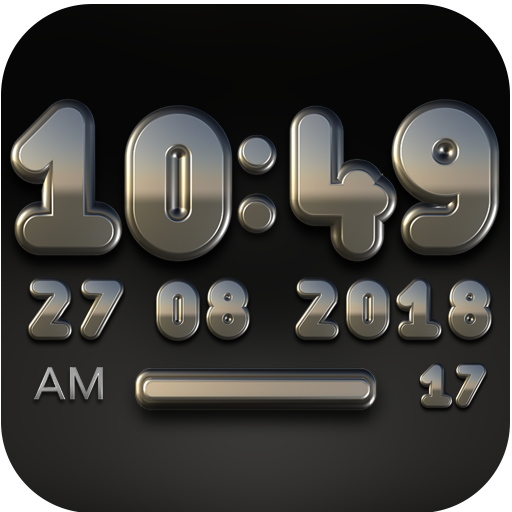

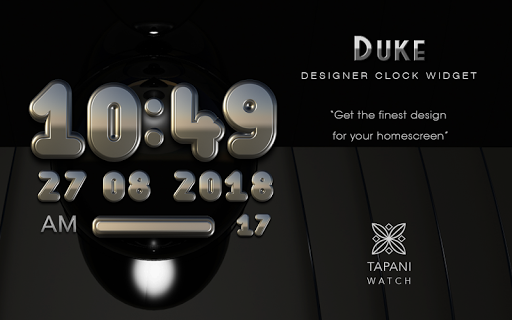
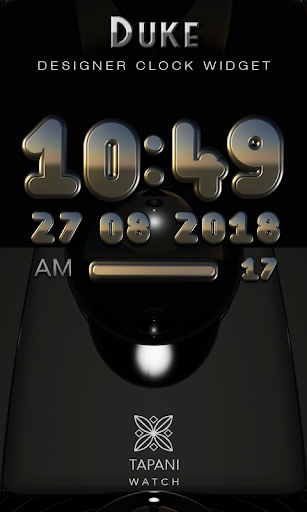
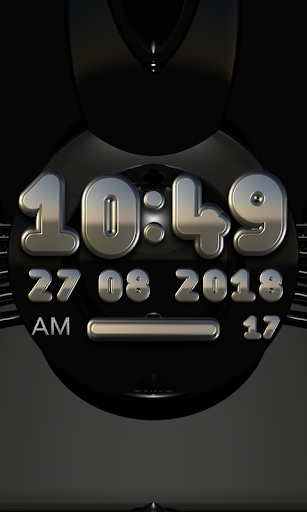
Esta aplicación contiene solo el widget de reloj digital Duke Black Silver
las aplicaciones y los widgets se utilizan en las capturas de pantalla de vista previa, no forman parte de este widget de reloj. Más aplicaciones, widgets o temas / pieles de la colección Duke disponibles en Google Play Store.
Esta aplicación incluye 2 widgets de reloj digital, una es la versión completa (hora, fecha y batería) y la otra Muestra solo la hora.
Contenido del widget (versión completa)
- Widget de reloj digital HD (801x601 pxl)
- Formato de 24 y 12 horas con pantalla AM / PM
opcional dos tipos de la pantalla de la fecha - Mostrar batería de
No encuentra el producto que se encuentra el producto que te gusta? >
Widget Contenido (solo la hora)
Digital Reloj Widget HD (801x301 PXL)
- Formato de 24 y 12 horas con pantalla AM / PM
Alarmas, AUTO SNOOZE Y AUTOMO DESECCIÓN PARA CADA AUMENTACIÓN
- Compatible con todos los lanzadores de
No encuentra el producto que te gusta? teléfono. Seleccione Widget debajo del menú Añadir al inicio. Elija un widget que le gustaría instalar.
Android 4.0 o superior: Vaya a su escritorio, presione el botón de seis cuadrados en la parte superior derecha, luego en la parte superior izquierda hay un menú para aplicaciones y widgets . Golpea a los widgets Menue y se desplaza. Toca y mantén presionado, y ponte en el escritorio. Asegúrate de tener suficiente espacio para el widget.
Cada lanzador tiene su propia configuración para instalar widgets y mostrarlos en la pantalla de inicio, lea la descripción proporcionada por el iniciador para la instalación de los widgets.
Cambiar posición
Para cambiar la posición de un widget, presione el widget respectivo durante varios segundos y muévalo a la posición deseada. Luego suelte.
Cambiar tamaño
Para cambiar el tamaño de un widget, presione el widget durante varios segundos sin moverlo.
El widget ahora se muestra con un borde. Puede cambiar el tamaño del widget arrastrando los puntos en el borde del widget uno por uno en la dirección deseada. Una vez que el widget tiene el tamaño correcto, toque un espacio libre para completar el proceso.
Raster
Si el reloj no se muestra en el medio o en el tamaño correcto, también puede configurar el tamaño de la ráster para La mayoría de la iniciadora, ya sea para colocar los widgets en el medio o para ampliarlos o reducirlos.
La configuración de tamaño de la cuadrícula se encuentra generalmente en la configuración del iniciador en "Configuración de la pantalla" o "Configuración del cajón de la aplicación"
Los tamaños de rejilla disponibles son:
- 4 x 4 Símbolos
- 4 x 5 Símbolos
- 5 x 5 Símbolos
Reloj Configuración
Menú de lanzador personalizado ¡Para un acceso rápido simplemente tocando el reloj! Elija los fondos de pantalla de alta calidad que complementen el reloj, y opcional para que el tono de alarma del reloj redondea el paquete.
Contactos
Si tiene algún problema o cualquier sugerencia para mis widgets de reloj, no dude en para decirme. ¡Te ayudaré! E-mail: tapaniwearable@gmail.com
Hecho en Berlín / Alemania - Copyright © Todos los derechos reservados Tapaniwearable
TapaniwearAduke


9Apps 4.9