


[Nota importante] Esta aplicación depende de otra aplicación llamada KWGT PRO. Debe instalar KWGT Pro antes de poder usar los widgets iOS.
Descargar enlace para kwgt: https://play.google.com/store/apps/details?id=org.kustom.widget&hl=en&gl=
¿Qué es un widget?
Un widget es una pequeña parte de su pantalla de inicio cuyo propósito principal es mostrar una pequeña cantidad de información relevante oportuna y personalmente de una manera encantadora y elegante. Es una forma fantástica de personalizar la pantalla de inicio de su teléfono y condimentarlo.
¿Qué es lo que es iOS widgets se?
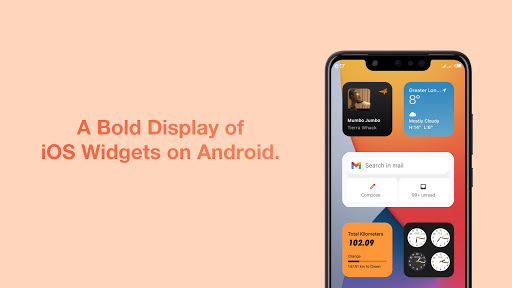
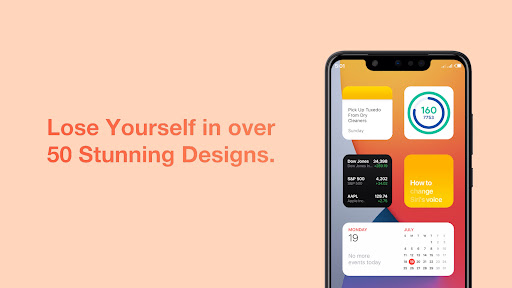
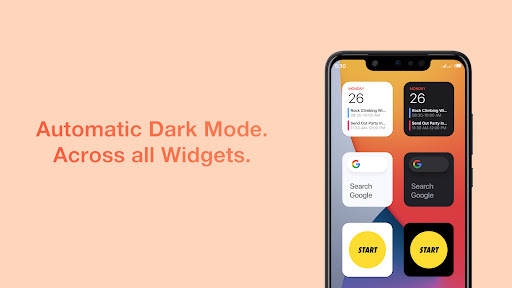
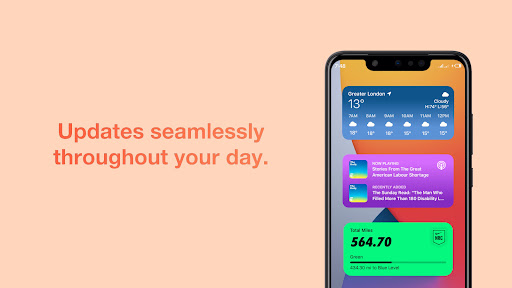
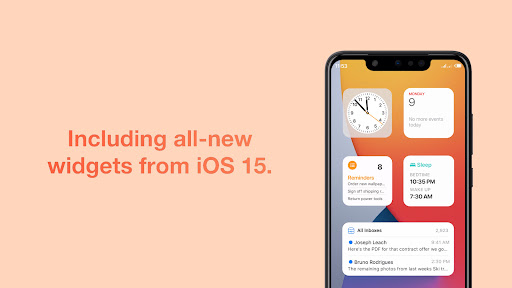
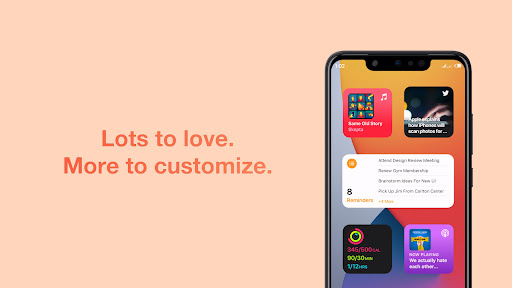
iOS widgets se es una aplicación que presenta una colección innovadora de widgets impresionantes que varían drásticamente en tamaño, Función y mira. Es una versión de gama alta premium de la aplicación original de widgets de iOS. Con todo lo que amas de la aplicación original de los widgets de iOS, pero mejoró en cada una forma. Son un total de 65 widgets en esta aplicación con muchos más en el horizonte.
Aquí hay una lista de todos los widgets actualmente en la aplicación: • Actividad
• Apple TV
• AudiAmack
• Baterías
• Calendario
• Cromo
• Reloj
• Fitness
• Google
• Google Calendar
• Google Fit
• Google Maps
• Correo electrónico
• Música
• Nike Run Club
• Noticias
• Notas
• Fotos
• Podcasts
• Sueño
• Smart Stack
• Spotify
• Stocks
• Tiktok
• Consejos
• Twitter
• Twitter
• Reloj mundial
Cómo usar / Configurar esta aplicación:
1. Instale KWGT PRO en su dispositivo
2. Instale los widgets iOS en su dispositivo
3. Desde su pantalla de inicio, toque y mantenga presionado un widget o un vacío que vea una opción de widgets
4. Desplácese hasta KWGT y toque cualquier widget KWGT de su elección
5. Toque y mantenga presionado el widget y luego toque el botón "CAMBIERTAR" y cambie el widget a su tamaño deseado
6. Luego, toque el widget KWGT de aspecto gris que acaba de agregar a su pantalla de inicio que dice "Haga clic para configurar"
7. Será redirigido a la aplicación KWGT, luego toque "Widgets iOS" en la sección Packs instalados de
8. Luego, elija el widget que desea agregar de la lista 9. Toque el icono Guardar en la esquina superior derecha de la aplicación (se ve como un disco de disquete cuadrado)
10. Vuelva a su pantalla de inicio y debe ver el widget
puede agregar tantos widgets como quiera y colocarlos, sin embargo, y donde quiera que desee.
Dedicación
Esta aplicación fue hecha en la memoria amorosa de Steve Jobs, el hombre que me inspira todos los días.
Nota Esta aplicación no es de ninguna manera o forma afiliada con o aprobada por Apple Inc . Esto es puramente fanático hecho.
Todos los derechos reservados.
Apple, el logotipo de Apple, la música de Apple, Apple News, Apple TV y Apple Podcasts son marcas registradas de Apple Inc., registradas en el Estados Unidos y otros países.
iOS es una marca registrada o marca registrada de Cisco en los Estados Unidos y otros países.
Otras compañías y nombres de productos mencionados en este documento pueden ser marcas comerciales de sus respectivas compañías.





9Apps 4.9














