
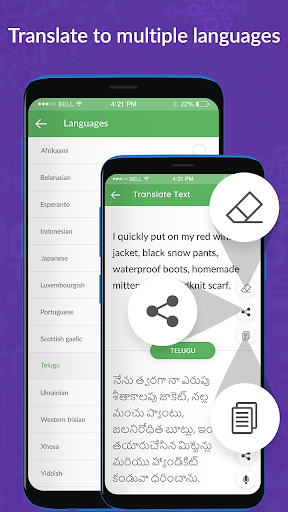
Copy es la mejor aplicación para copiar en el texto de la pantalla con facilidad y puede pegarlo donde quiera. También puede editar y traducir el contenido textual copiado en diferentes idiomas. Para usar la aplicación, siga los pasos de abajo a continuación:
Paso 1: Para copiar el contenido textual desde la pantalla. Presione Inicio en la pantalla de inicio y verá una notificación de esta aplicación.
Paso 2: Abra cualquier aplicación, archivo o sitio web desde donde desee copiar y pegar el texto.
Paso 3: Vaya al área de notificación y toque Haga clic para iniciar Copiar.
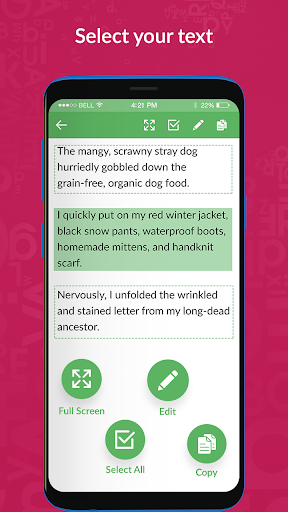
Paso4: verá las cajas ecológicas en la pantalla, toque en las casillas cuyo contenido textual desea copiar.
Paso5: en La parte superior verás dos botones. El primer botón es para la pantalla completa y el segundo botón es para seleccionar todo el contenido de la pantalla.
Paso 6: Pulse en cualquier casilla y en la esquina superior derecha verá una opción con el símbolo de copia, toque para copiar el Texto al portapapeles.
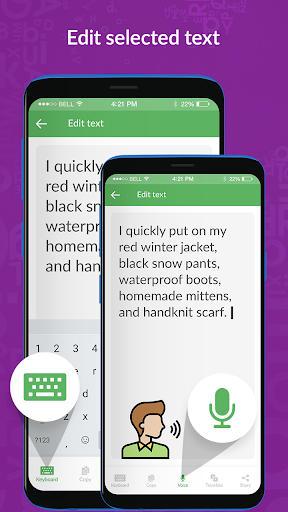
Paso 7: Presione el icono Lápiz en la parte superior si desea editar el contenido copiado. Después de presionarlo, editará la ventana de texto se abrirá.
Paso 8: Aquí verá varias opciones a continuación. Haga clic en la opción del teclado para comenzar a escribir.
Paso 9: Haga clic en la opción Copiar para copiar el texto editado.
Paso 10: Haga clic en la opción Iniciar para editar voz y presione el mismo botón nuevamente para detener la voz Edición.
Paso11: Haga clic en la opción Traducir si desea traducir el texto editado.
Paso 12: En Traducir la ventana de texto en la parte superior, verá su contenido editado y en el parte inferior Estará viendo su traducción.
Paso 13: Toque Elija el idioma y verá la lista de muchos idiomas mundiales. Seleccione el idioma en el que desea traducir.
Paso 14: En la parte superior en el lado derecho verá tres botones. El primer botón es borrar todo el contenido textual, el segundo botón es compartirlo y el tercer botón es copiarlo.
Paso15: En la parte inferior también verá tres opciones. Aquí, el primer botón es para copiar el texto traducido, el segundo botón es para compartirlo y el tercer botón es para pronunciarlo.
Paso16: Después de completar la traducción, se moverá de nuevo a la ventana Editar texto. Allí, en la esquina superior derecha verá el botón Guardar.
Paso 17: Puede encontrar todo su contenido guardado de la opción de texto guardada Presente en la pantalla de inicio.
Paso 18: Para detener el Servicio Haga clic en el botón STOP que está disponible en la pantalla de inicio y también en el área de notificación.
Si aún así, si está teniendo alguna duda, entonces para ver el tutorial, toque en el signo de interrogación presente en la parte superior de la pantalla de inicio. Entonces, apúrate y descarga la aplicación ahora para copiar y pegar texto fácilmente desde la pantalla de su teléfono móvil.


9Apps 4.9