

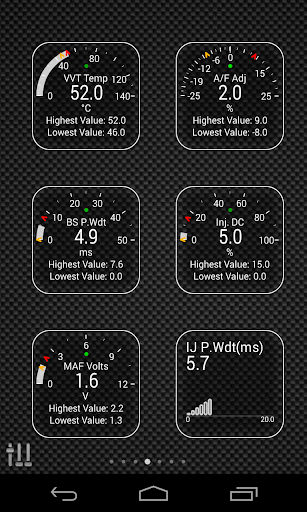
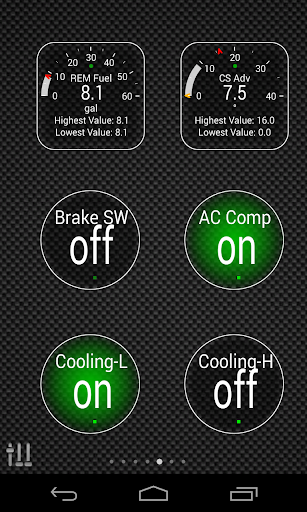
Monitoree los parámetros específicos de Nissan en tiempo real, incluidos los datos del sensor avanzado del motor agregando este complemento a Torque Pro.
Se advanced EX es un complemento para Torque Pro, que se extiende la lista PID / SENSOR con más de 10 parámetros específicos de Vehículos de Nissan, incluyendo:
> * MAF Volts (*)
* Evap Duty Duty
* A / F Ajuste de la relación
* Ángulo de avance del árbol de levas (*)
* Velocidad de control de crucero (*)
* Activación del ventilador de enfriamiento
* A / C Activación del compresor
* Controlador de inactividad / interruptor de freno
Los sensores marcados con (*) no están disponibles en todos los autos, ya que depende de un motor especial / piezas.
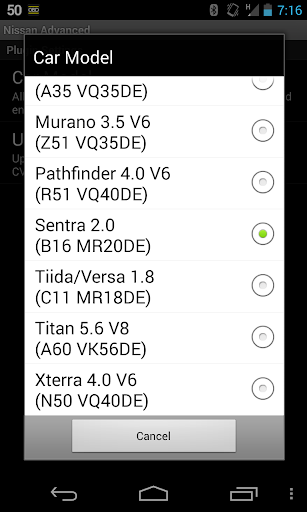
* Tenga en cuenta que * que otros modelos / motores Nissan pueden ser compatibles, pero el complemento se probó solo en los siguientes modelos / motores equipados con diagonCAN (solo Canbus):
* 370Z 3.7 V6 (Z34 VQ37VHR)
* Altima 2.5 (L32 QR25DE)
* Altima 3.5 V6 (L32 VQ35D E)
* Armada 5.6 V8 (TA60 VK56DE)
* Frontier 2.5 (D40 QR25DE)
* Frontier 4.0 V6 (D40 VQ40DE)
* Marzo / Micra 1.6 (K13 HR16DE)
* Maxima 3.5 V6 (A35 VQ35DE)
* Murano 3.5 V6 (Z51 VQ35DE)
* Pathfinder 4.0 V6 (R51 VQ40DE)
* Rogue 2.5 (S35 QR25DE)
* Sentra 2.0 (B16 MR20DE)
* Tiida / Versa 1.8 (C11 MR18DE)
* Titan 5.6 V8 (A60 VK56DE)
* Xterra 4.0 V6 (N50 VQ40DE)
* X-Trail 2.0 (T31 MR20DE)
x -Trail 2.5 (T31 QR25DE)
Para obtener más información sobre los motores NISSAN, visite http://en.wikipedia.org/wiki/list_of_nissan_engines
Avanzado ex requiere la última versión de Torque Pro instalada con el fin de funcionar. Esto es * no * una aplicación independiente y Will * no * Trabajo sin Torque Pro.
-------
1) Después de comprar el complemento en Google Play, asegúrese de ver el complemento que figura en la lista de aplicaciones instalada en el dispositivo Android.
2) Iniciar Torque Pro y haga clic en el icono "Ex" avanzado de
No encuentra el producto que te gusta? 5) Asegúrese de que puede ver el complemento enumerado también en Torque Pro haciendo clic en "Configuración"> "Complementos"> "Complementos instalados".
6) Desplácese hacia abajo a "Administrar PIDS / SENSORES"
7) Por lo general, esta pantalla no mostrará ninguna entrada, a menos que haya agregado ningún PID predefinido o personalizado en el pasado.
8) En el menú, elija "Agregar conjunto predefinido"
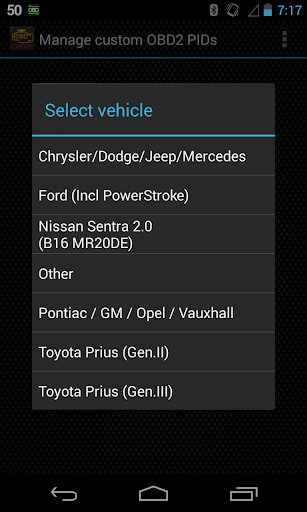
9) Si su licencia se valida en Google Play, debe ver una entrada para su motor. Puede ver conjuntos predefinidos para otros tipos de motores, así que asegúrese de elegir la correcta. Si no ve nada, probablemente tenga un problema de instalación o un error de validación en Google Play. En este caso, vuelva y repita el procedimiento de instalación.
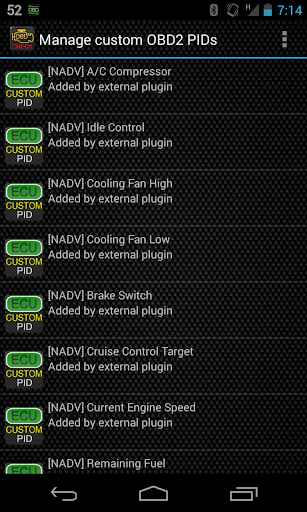
10) Después de hacer clic en la entrada desde el paso anterior, debe ver varias entradas agregadas a la lista de Sensores PID / Sensores adicionales.
Nota: Algunos sensores se calcularán en tiempo real en función de los demás. Asegúrese de mantener todos los sensores para evitar errores de cálculo.
Agregar pantallas
-------------------------
1) Después de agregar los sensores adicionales, vaya a la información / panel de control en tiempo real.
2) Presione la tecla MENÚ y luego haga clic en "Agregar pantalla"
3) Seleccione el tipo de pantalla apropiado
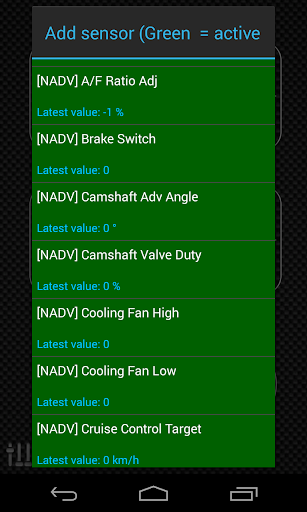
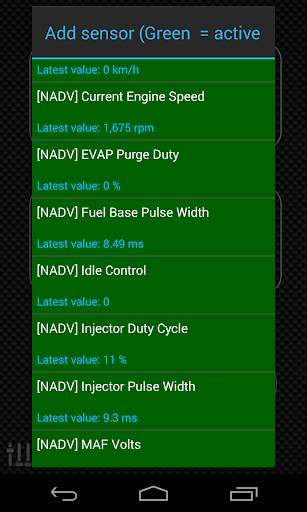
4) Seleccione el sensor apropiado de la lista. Los sensores proporcionados por EX avanzados comienzan con "[nadv]" y deben aparecer justo después de los sensores de tiempo en la parte superior de la lista.
Se agregarán más funciones / parámetros en versiones adicionales. Si tiene comentarios y / o sugerencias, por favor hágamelo saber.










9Apps 4.9















