

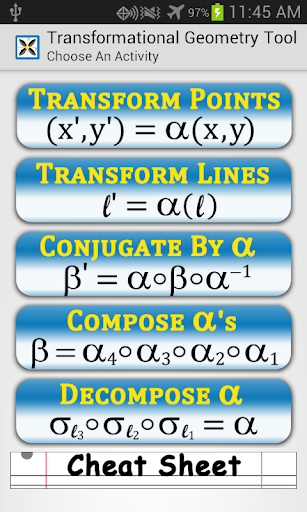
Cree traducciones, rotaciones, reflexiones, reflexiones de deslizamiento y estiramientos, y usándolos a
1. Puntos de transformación
2. Transformar líneas
3. Transformaciones conjugadas
4. Componer transformaciones
5. Descomponer las transformaciones
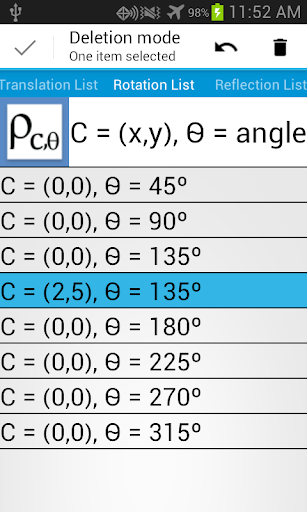
La aplicación guarda todos sus puntos, líneas y transformaciones en una lista para que pueda reutilizarlos. También se guardarán sus cálculos, y puede eliminar elementos de una lista en cualquier momento.
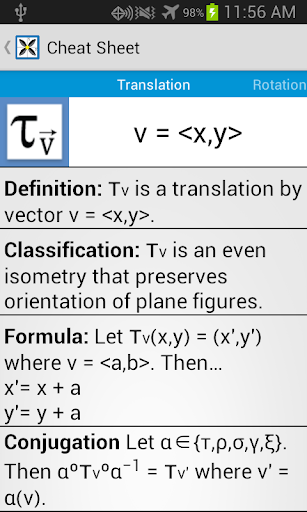
La aplicación también cuenta con una actividad de "hoja de trucos" para ayudarlo a aprender definiciones, fórmulas y propiedades de transformación.
Otras características incluyen:
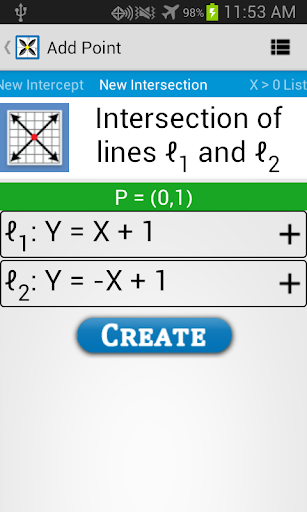
A. Cinco maneras de crear un punto:
1. Ingrese las coordenadas (x, y).
2. Encuentra el punto medio de cualquier dos puntos.
3. Encuentre un punto en cualquier línea dada un valor x o y.
4. Encuentra la intersección X- o Y de una línea.
5. Encuentra la intersección de dos líneas no paralelas.
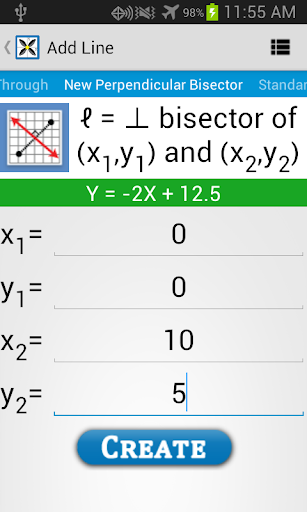
B. Cinco maneras de crear una línea:
1. Ingrese los valores (A, B, C) para una línea de ecuaciones estándar: AX BY C = 0.
2. Ingrese los valores (M, B) para una línea de intercepción de pendiente: MX B = 0.
3. Ingrese el valor (a) para una línea vertical: x = a.
4. Encuentra la línea a través de dos puntos distintos.
5. Encuentra el bisecedor perpendicular de dos puntos distintos.
C. Soporte para el modo de retrato y paisaje.
D. La capacidad de guardar los resultados de la transformación (por ejemplo, puntos transformados o líneas) a una lista.
E. La capacidad de deshacer eliminar.
Flujo general de la aplicación:
A. Abra una de las cinco actividades de transformación en la pantalla de inicio.
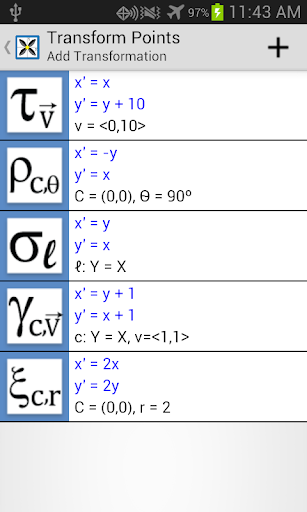
Verá una lista de transformaciones, cada una con un icono que representa el tipo de transformación.
B. Añadir una transformación a la lista de actividades.
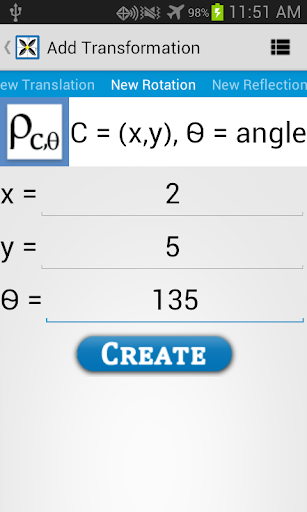
1. Pulse el botón " ".
2. Crea una nueva transformación o elige uno de una lista.
La transformación ahora debe aparecer en la parte superior de la lista de transformación.
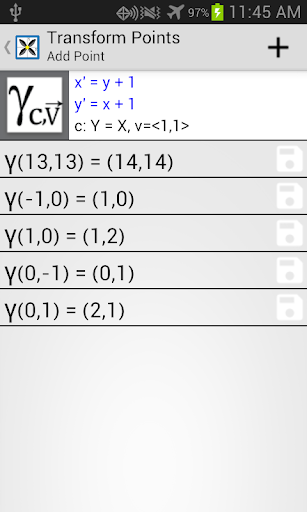
C. Agregar artículos a la transformación.
1. Haga clic en el elemento de la lista de transformación.
Otra lista debe deslizarse abierta con el elemento de la lista de transformación como encabezado.
2. Pulse el botón " ".
3. Cree un nuevo elemento o elija una de una lista.
El artículo ahora debe aparecer en la parte superior de la lista, junto con el resultado de transformación.
D. Si lo desea, haga clic en el resultado de Transformación para guardarlo para su uso en toda la aplicación.





9Apps 4.9














