

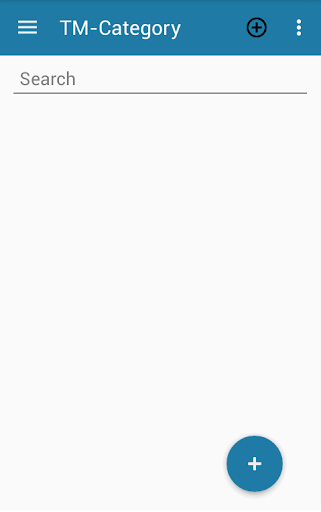
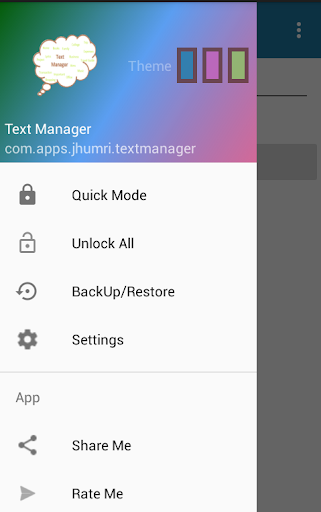
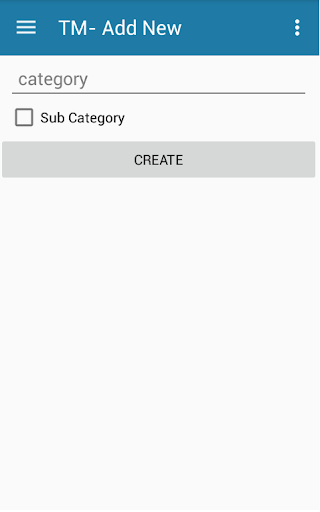
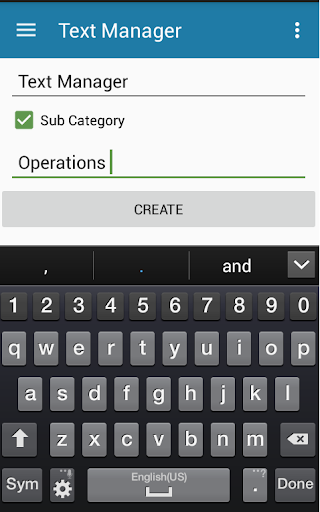
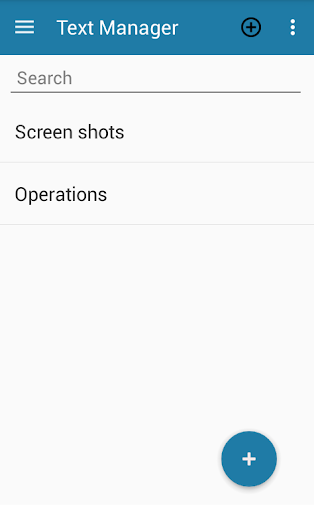
Presentamos para el primer administrador de texto en el historial de Android.
Text Manger es una aplicación Lite que permite al usuario: -
1. Organiza los archivos de manera efectiva de forma lógica.
2. Cree, elimine, edite, cambie el nombre, vea el archivo de texto.
3. Bloquee los archivos con la contraseña.
4. Copia de seguridad inteligente y restauración de archivos.
5. Abra los archivos de texto almacenados en el teléfono.
6. Comparte el contenido de texto a otras aplicaciones fácilmente.
7. Oculta los archivos que no son para el uso diario. (En la actualización gratuita / comprada)
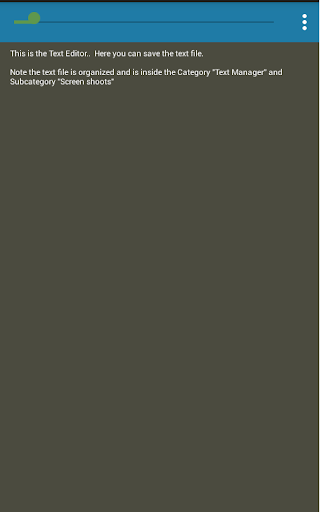
8. Zoom el texto haciendo clic en el nombre de archivo en el editor de texto. (Nuevo)
9. Buscar archivo usando el campo de búsqueda. (Los archivos ocultos requieren la coincidencia de texto de búsqueda exacta con el nombre del archivo).
10. Use la calculadora incorporada del dispositivo de un editor de texto a través del menú de opciones.
6. Eliminar muchos archivos de texto en una misma categoría.
Detalles sobre las características:
1.Organice los archivos: los archivos de las distintas áreas se pueden organizar fácilmente creando una categoría y subcategoría apropiada. Por ejemplo:
Categoría - Categoría - Subcategoría - Archivo (Ver y editar)
LETRICS - SONG-1, Song-2, Song-3 .... así sucesivamente. - Letras - Canción-1, ...
Compras - Ropa, Artículos de cocina, Otros .. - Compras, fotos, ....
Office - reunión, tareas, importante para- hacer. - Oficina -Meeting, ....
Viaje - Visitado, nombre de lugar, experiencia en general. - VIAJE-VISITADO (LISTA DE NOMBRE DE LOS PUEDOS) ....
Películas - Para ver, Moviename_Review
Transacción - Dinero para pagar, dinero para recibir - Transacción - Money para pagar, ... .
.
Estudio - Exámenes, Temas, Fechas importantes universitarias.
Sujetos o (Temas del estudio) - Física, Economía, Dinámica de Fluidos, Cuentas, Informática ...
Computación o (estudio Temas de computación) - Introducción, Unidad-1, Unidad -2,
2. Archivos de búsqueda: la búsqueda de los archivos es más fácil, ya que los archivos se pueden organizar de la manera lógica como desee el usuario.
Para un acceso más rápido al archivo en un montón de categorías y subcategorías, la búsqueda es una mejor opción.
3. Ver archivo: Dos selección sencilla tomarán el archivo deseado, y el usuario realiza una fácil vista y una operación de copia sin editar un archivo de texto.
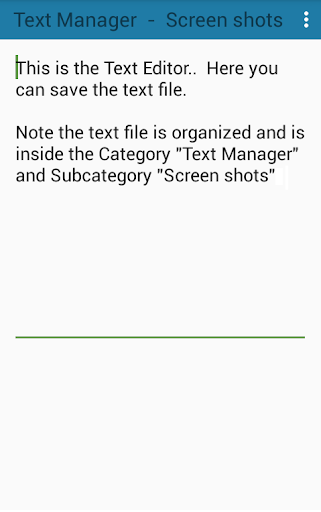
4. Editar archivo: un solo clic en el texto permitirá al usuario editar un archivo.
5. Archivo de guardado: el usuario puede guardar el archivo presionando Guardar en el menú o simplemente una parte posterior de una vista guardará un archivo de texto. Si el usuario presiona el botón Inicio y luego borre la aplicación o la aplicación está cerrada por otras formas en que el archivo no se guardará. La mejor práctica es guardar un archivo antes de salir de la aplicación.
6.undo La edición: si el usuario perdió un mensaje de texto o borró el texto durante la edición, pero desea obtener texto original. El usuario puede obtener el mismo archivo presionando la opción Cancelar en el menú.
7. Eliminación de un archivo: para eliminar un archivo, presione la subcategoría que sostiene el archivo a eliminar. Y seleccione Eliminar para eliminar un archivo.
8. Ocultar un archivo o categoría: para ocultar un archivo o categoría, presione la tecla de largo en el elemento a ocultar, y luego seleccione Ocultar.
9. Desuezan un archivo o categoría: Para mostrar buscar el archivo con exactamente el mismo nombre o seleccionar Ver todo en el menú de opciones.
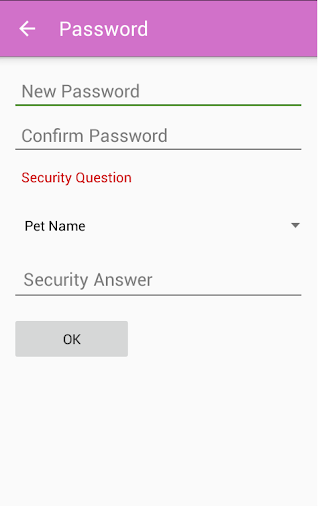
10. Bloquee un archivo: para bloquear un archivo de largo presione en un nombre de categoría o Subcategoría. Luego presione BLOQUEO. El usuario necesita configurar la contraseña antes de bloquear el archivo. IMPORTANTE: los archivos bloqueados se pueden restaurar solo después de restablecer la contraseña que requiere una respuesta de seguridad en caso de que el usuario olvide la contraseña.
11. Copia de seguridad y restauración: el usuario puede hacer una copia de seguridad de todos los archivos, excepto los archivos bloqueados, así como los restauran. IMPORTANTE: Si el archivo que se está restaurando ya existe en la aplicación y está protegido por contraseña, entonces la operación de restauración de ese archivo se descartará para la seguridad del archivo bloqueado.
8. Saliendo de la aplicación: seleccione Salir para salir de la aplicación en el menú de opciones. regresa.


9Apps 4.9
















