
" सारे जहाँ से अच्छा, हिन्दोस्ताँ हहारा. हह बुबुबुबुें हैंहैंसकी, यहयहिसताँ हहारा .." - ुहुहुह्दद इक़बाल.
Si su dispositivo puede mostrar esta oración en hindi perfectamente, entonces su dispositivo admite Hindi y Swarachakra también debería funcionar bien. Si no ve ningún texto, o si algunas de las palabras son incorrectas, es posible que Swarachakra no funcione bien.
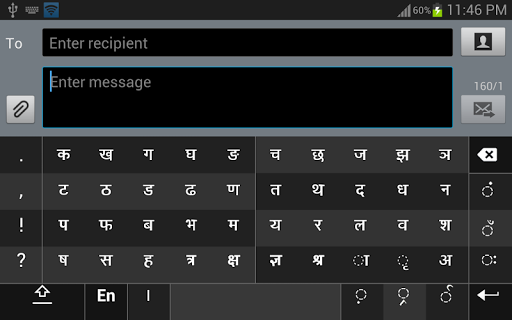
Swarachakra Hindi (स्वरचक्र हिंदंद) es un teclado de pantalla táctil para ingresar texto en hindi. (Para Marathi, use Swarachakra Marathi y para Konkani, utilice Swarachakra Konkani. Swarachakra también está disponible en Gujarati, Telugu, Kannada, Malayalam, Odia, Punjabi, Bengalí y Tamil). Swarachakra utiliza un diseño ordenado lógicamente basado en la estructura de Devanagari. Swarachakra muestra los consonantes secuenciados de acuerdo con la estructura lógica de Devanagari, agrupados fonéticamente y dispuestos en una cuadrícula similar a los que se encuentran en la mayoría de los libros de texto escolares.
Escribiendo con swarachakra
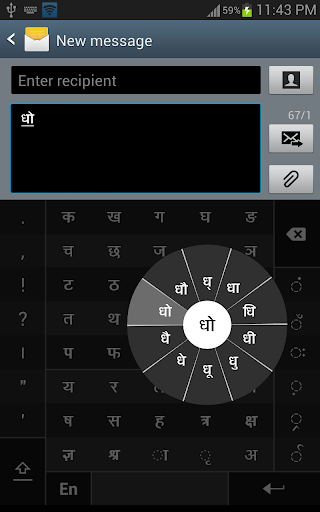
en Devanagari , con frecuencia necesitamos escribir una combinación de una consonante
( ध
) y una matra
( ो
) como
ध
ो
= धो
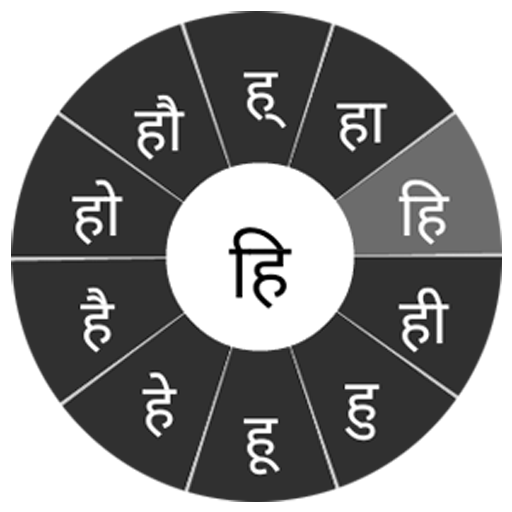
. Cuando toca una consonante, un chakra con combinación de consonantes y 10 matras frecuentes aparecen (
धा, धि, धध, धु, धू, धे, धै, धो ...
). El chakra le da una vista previa de las posibles combinaciones de caracteres. Para seleccionar una combinación, desliza el lápiz o el dedo hacia ella.
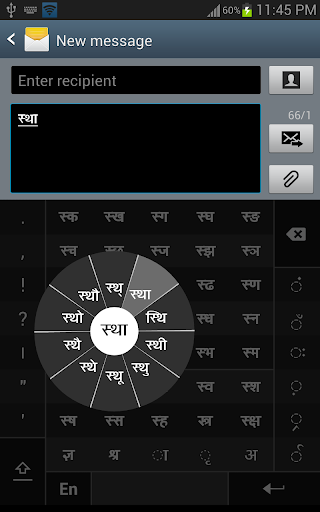
escribir conjunciones
como क्रि, स्थ, च्य
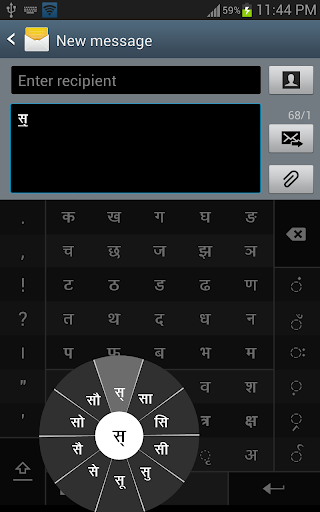
es particularmente difícil para la mayoría de las personas. Swarachakra lo hace fácil. Primero, toque la primera parte de la combinación y seleccione el Halante del Chakra (
स
्
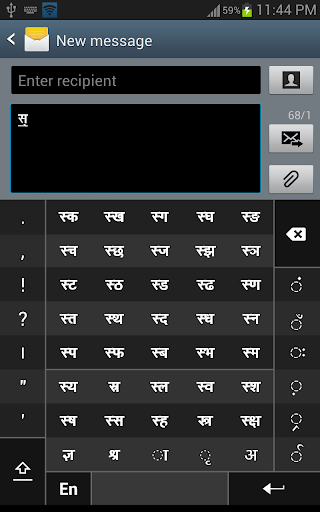
). Swarachakra luego muestra una vista previa de todos los conjuntos posibles que comienzan con esa consonante ( स
्
स्त
;
स
्
स
= स्थ
. Si necesita agregar un matra, selecciónelo desde el nuevo chakra como antes ( स्था, स्थि, स्थथ, स्थु, स्थू ...
).
Para escribir un Rafar
( र्थ
), a rashtrachinha
( ट्र
) o un nukta
( ड़, ख़
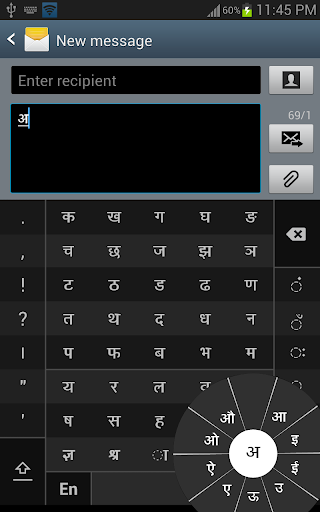
), primero seleccione la tecla correspondiente de las teclas de fondo más abajo, y luego escriba como de costumbre. Aparecen en un chakra separado, aparecen las vocales
( अ, आ, इ, ई, उ, ऊ, ई, उ, ऊ, ए, ऐ, ओ, औ
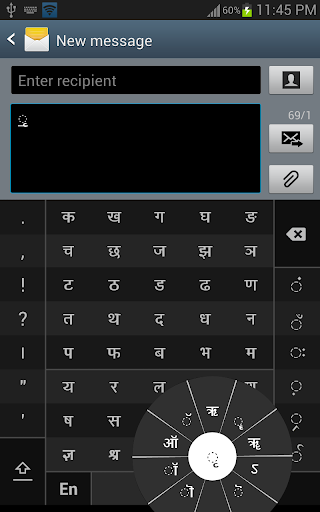
)) aparecen en un chakra separado en la parte inferior derecha. Las vocales y las matras menos usadas están al lado de él (, ऑ, ृ, ऋ, ॄ, ॠ, ॆ, ॊ, ॅ, ॉ
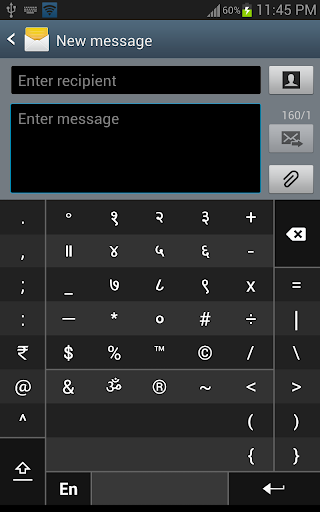
). Los números, los símbolos y los personajes raramente usados aparecen en un turno. También puede cambiar al teclado QWERTY temporalmente para ingresar caracteres en inglés.
Instalación de Sweachakra
Primero, Instale Swarachakra Hindi haciendo clic en el botón "Instalar" arriba.
Siguiente , necesitas "habilitar" el teclado. Para habilitar, abrir "Configuración", seleccione "Idioma e ingresado" y marque la casilla delante de
स्वरचक्र हिंदंद
(Sweachakra Hindi) en la sección "Teclado y métodos de entrada".
Finalmente, haga clic en la opción "Predeterminado" en la sección "Teclado y métodos de entrada", y seleccione स्वरचक्र हिंदंद
(Swarachakra Hindi) como el teclado predeterminado. (Lo siento, pero así es como funciona Android)
Note: Swarachakra está diseñado para Android 4.0 (ICS) en adelante. No funciona ahora mismo en versiones anteriores porque no tienen soporte de Unicode.
Fixed broken pipeline





9Apps 4.9















