¡Bienvenido al futuro de la aplicación Sreenshot!
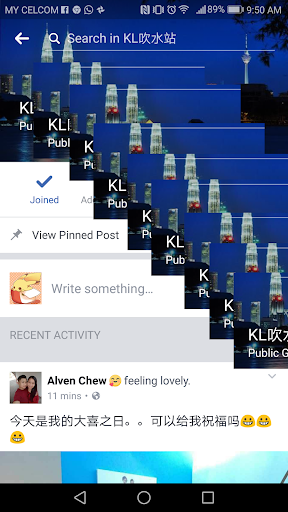
Todas las imágenes de pantalla Captura de pantalla Mantenga flotando en el cielo (es decir, siempre en la pantalla).
Una de las faches de uso es que puede tomar una captura de pantalla como referencia rápida, por ejemplo. Desea mantener su ojo para referir el contenido de la aplicación A en la aplicación B, página A en la página B de la misma aplicación, o incluso la parte A en la Parte B de la misma página.
Disfrute de la experiencia de captura de pantalla que hayas Nunca imaginado.
No hay anuncios y ninguna versión profesional para comprar, ¡es 100% gratis!
Cómo usar:
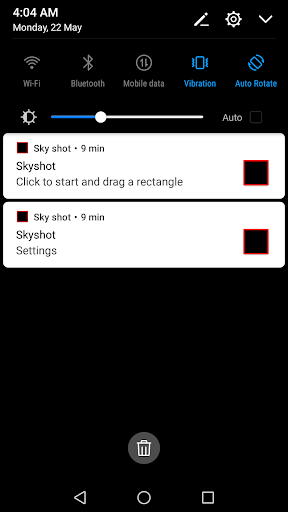
1. Haga clic en el icono de la aplicación para iniciar 2 notificaciones.
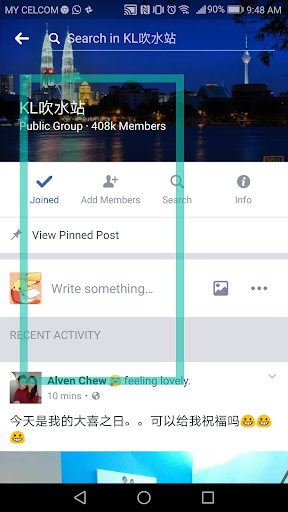
2. Haga clic en esa notificación y use su dedo para arrastrar un rectángulo en la pantalla para tomar capturas de pantalla.
3. Use su dedo para arrastrar la imagen y moverse a cualquier lugar que le guste.
4. La pantalla es pequeña, puede mover parte de una imagen grande de la pantalla y continúe navegando su página.
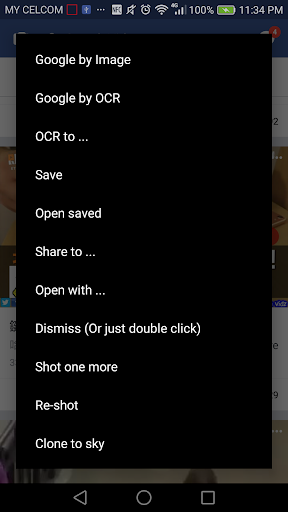
5. Pulse larga en la "Imagen de captura de pantalla flotante" para activar las opciones de menú.
- Opciones de menú Explicación:
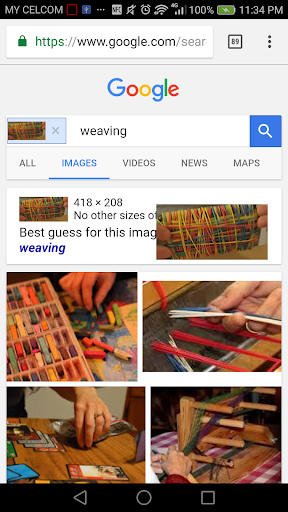
[1] Google por imagen
[2] Google by OCR (OCR para obtener el texto de la imagen, luego de Google The Text)
[3] OCR Para ... (OCR para obtener el texto de la imagen, luego abra con sus aplicaciones favoritas)
[4] Guardar (Guardar en Nota)
[5] Compartir en ...
[6] Abrir con ...
[7] Descarte (o simplemente haga doble clic en la imagen para descartar)
[8] Disparo uno más (comience a arrastrar un rectángulo para tomar captura de pantalla)
[9] Re-shot (Descargue la captura de pantalla actual y comience a arrastrar un rectángulo para tomar la captura de pantalla)
[10] Clon a Sky (CLONE Captura de pantalla de corriente a pantalla).
6. Para hacer una imagen en la parte superior de otra imagen, simplemente use "Clone to Sky" desde el menú y descargue la imagen actual, para lograr el mismo objetivo.
7. Haga doble clic en la imagen para descartar rápidamente.
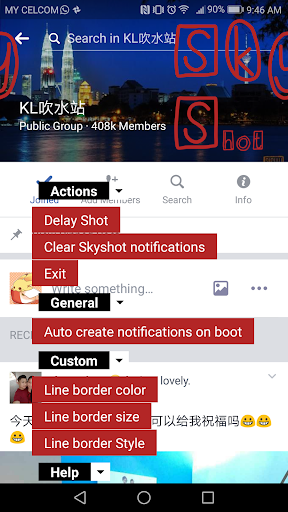
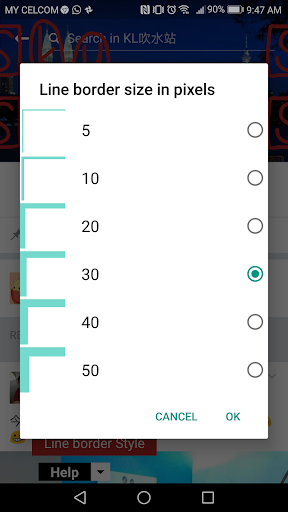
8. La segunda notificación, opciones de configuración, incluido el álbum guardado abierto, Autostart y la personalización del borde de línea.
9. El "Tiro del retraso" en la configuración significa comenzar a arrastrar después de los segundos de cuenta regresiva a 0, útil cuando quiera detectar capturas de pantalla algo que podría no ser posible si no es de retraso, por ejemplo, Video de pantalla completa de Facebook.
Preguntas y respuestas de solución de problemas:
P: P: No se puede hacer clic en el botón "Permitir" Cuando el botón Preguntar, solo el botón "denegar" está funcionando.
A: es un problema conocido causado por otra aplicación de superposición se está ejecutando. Por favor, compruebe que la aplicación de la función "Siempre en la parte superior" o "Superposición" se está ejecutando en este momento y debe cerrar temporalmente esa aplicación.
P: Captura de pantalla negra obtenida.
A: es: es una característica de Android para la aplicación Para evitar la captura de pantalla.
P: Toast Countdown y la notificación de AutoStAtt en el teléfono Huawei no funciona correctamente.
A: A: se debe al insecto y cambió en el teléfono Huawei después de actualizado a Android 7.0. No hay solución todavía.
Preguntas frecuentes:
P: Imágenes máximas en el cielo.
A: Predeterminado a 80 imágenes, pero el valor real depende de la configuración del dispositivo.
: ¿Diferencia entre Lite y versión completa?
A: la versión completa incluida la función OCR que ocupa ~ 18 MB. Los datos capacitados en inglés se encuentran en /sdcard/tesseract_languages/TessData/Eng.Traindata, y debe eliminar este archivo si ha desinstalado versión completa.
1.Now the app has Full and Lite(no OCR and only ~1.6MB) versions. You can uninstall Full version and download Lite version. Don't forget to remove folder located at "/sdcard/tesseract_languages" if you've uninstalled Full version.
2. Various bug fixed.
3. "Open saved" now in settings page.


9Apps 4.9