
⚠️ Algunos modelos de dispositivos (no relacionados con versiones de Android) no están respondiendo a las solicitudes de cambio de modo realizado por la aplicación. Por lo tanto, la aplicación puede no funcionar en algunos modelos de dispositivos. En este caso, por favor ⚠️Disable⚠️ Modo de pantalla completa Antes de desinstalar la aplicación.
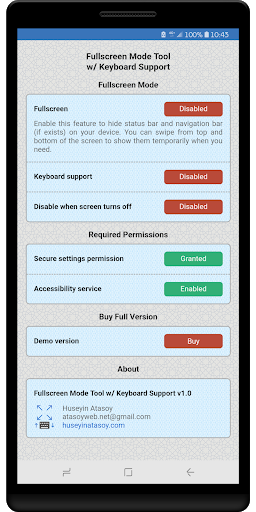
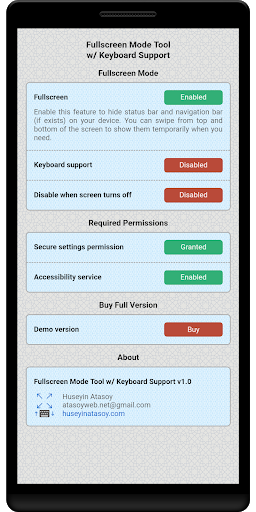
Puede ocultar la barra de estado y la barra de navegación (si existe) en su dispositivo para la experiencia de pantalla completa en todas las aplicaciones. Cuando necesita las barras en el modo de pantalla completa, puede deslizar desde los bordes superior o inferior de la pantalla para mostrarlos temporalmente.
A medida que se encuentra la versión 1.1, puede seleccionar ciertas aplicaciones para excluir y mostrar el estado y / o la barra de navegación cuando se están ejecutando de primer plano. Además, puede ocultar solo la navegación o la barra de estado.
También puede evitar posibles quemaduras de pantalla 🔥 habilitando el modo de pantalla completa. Vistas estáticas como el estado o las barras de navegación pueden causar daños permanentes en su pantalla. Este defecto se conoce como "Pantalla de la pantalla" o "Pantalla Ghost" 👻. Puede usar esta aplicación para ocultar estas barras.
⚠️ Tenga en cuenta que antes de instalar la aplicación; Requiere un permiso que se puede dar solo usando ADB (ADB no es root) de una PC y también el modo de depuración USB que se habilite. Estos son pasos simples que no tomarán más de 2-3 minutos. Las instrucciones se dan en la aplicación.
Habilitar el modo de depuración USB en su teléfono:
https://developer.android.com/studio/debug/dev-options#Enable
Herramienta de ADB mínima:
https://forum.xda-developers.com/showthread.php?t=2317790
El código que debe ejecutarse (puede copiar y pegar):
👉 ADB Shell PM Grant com.huseyinatasoy .fullscreen_immersive_mode android.permission.write_secure_settings
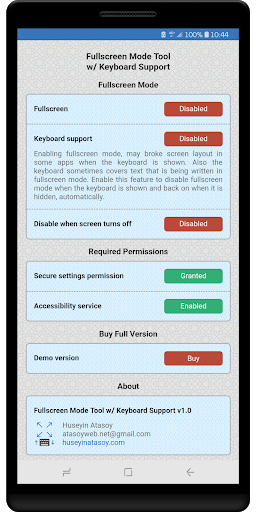
Hay muchas aplicaciones que ofrecen modos de pantalla completa en el mercado. Pero activar el modo de pantalla completa, puede romper el diseño de la pantalla en algunos dispositivos (por ejemplo, en Samsung Note 8 o S8) cuando se muestra el teclado en algunas aplicaciones. Además, el teclado a veces cubre el texto que se está escribiendo en el modo de pantalla completa.
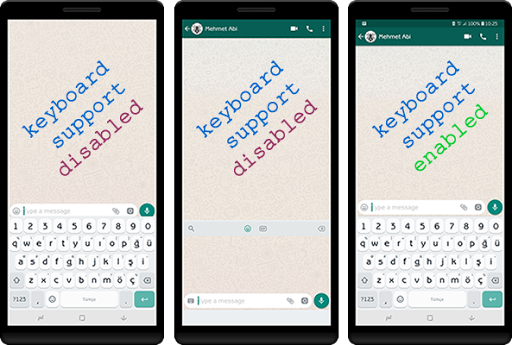
Puede habilitar el modo de pantalla completa junto con la función de soporte del teclado que evita los saltos de diseño cuando se muestra el teclado. Con esta característica habilitada, la aplicación deshabilita el modo de pantalla completa cuando se muestra el teclado y vuelve a habilitar cuando está oculto.
La aplicación es gratuita, pero se paga el soporte del teclado (un precio simbólico para admitir al desarrollador) . Puede habilitar la función "Soporte de teclado" durante los períodos de 30 segundos para determinar si la aplicación funciona como esperaba en su dispositivo antes de comprar esa función. Es posible que esta característica no funcione en algunos modelos de dispositivos ...
---
⭐ La aplicación se prueba en el pastel de Android 9 en la nota 8, está funcionando sin problemas.
⚠️ Cuando habilita el modo de pantalla completa en algunos dispositivos, puede ver un área negra debajo de algunas aplicaciones en lugar de la barra de navegación. Esto se debe a que algunas aplicaciones no admiten la relación de aspecto de pantalla completa. En esta situación, puede buscar un menú sobre las aplicaciones de pantalla completa en la configuración de su dispositivo, si es compatible. Por ejemplo, en la Nota 8, puede forzar las aplicaciones que se mostrarán en la relación de aspecto de pantalla completa siguiente "Configuración> Pantalla> Aplicaciones de pantalla completa". También en algunos dispositivos (por ejemplo, en la Nota 8), la navegación y las barras de estado se ven obligadas a mostrar solo en la pantalla de inicio, esto no es un comportamiento inesperado ...




9Apps 4.9















