

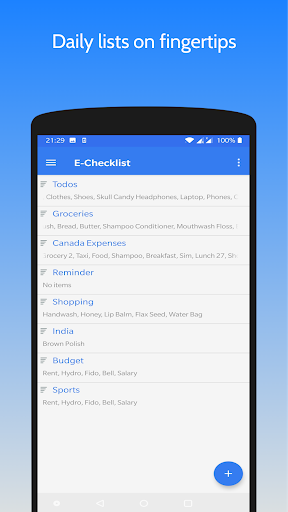
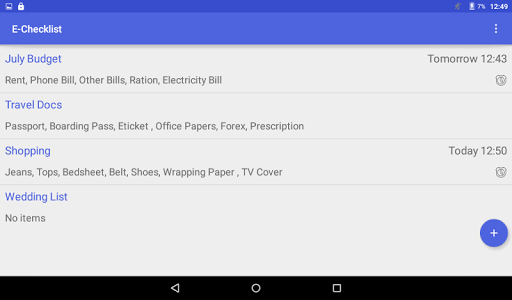
Aplicación de lista de verificación para mantener las cosas en la punta de los dedos. Le ayuda en las tareas diarias y la gestión de la lista de tareas pendientes. Es una aplicación simple y fácil de usar que lo mantiene encaminado.
Qué le permite hacer:
-------------------- ------------------
• Cree, modifique, elimine listas de verificación
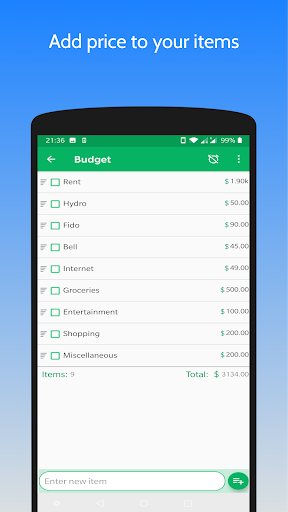
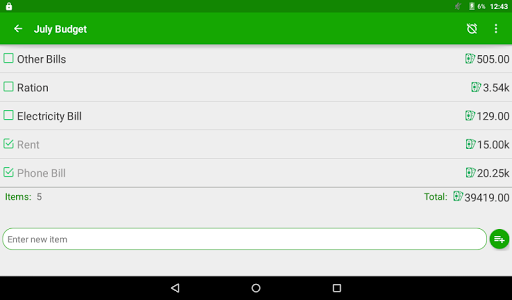
• Cree una lista de presupuesto agregando una columna de precios
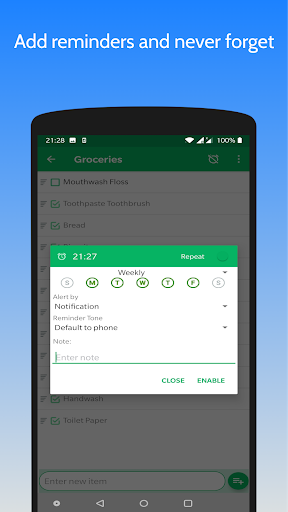
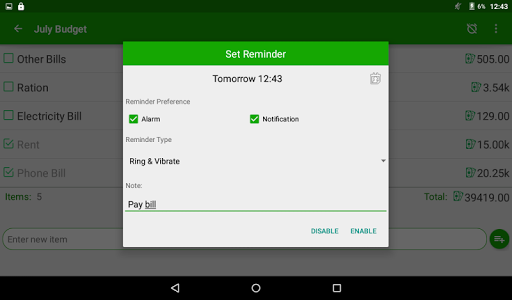
• Agregue un recordatorio a la lista de verificación
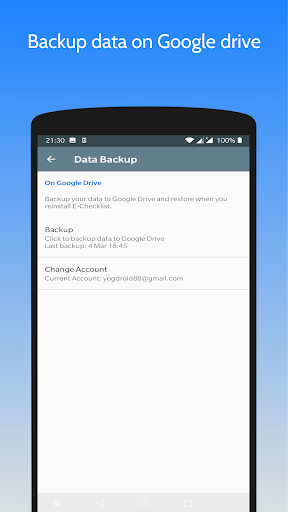
• COPIA DE SEGURIDAD de los datos en Google Drive y RESTAURAR cuando reinstale la aplicación
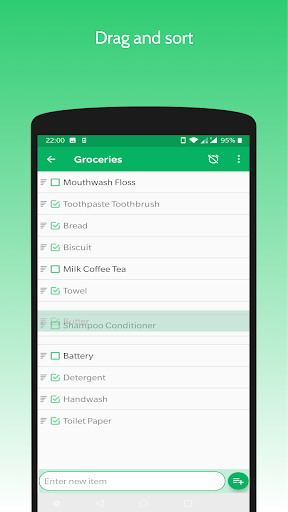
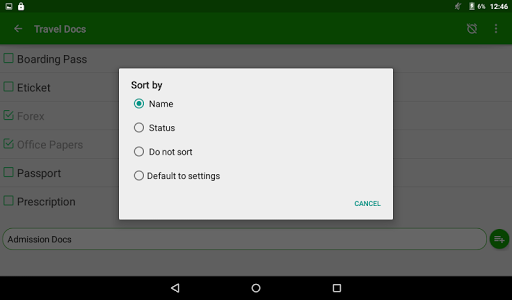
• Opciones de clasificación automática y manual para una búsqueda fácil
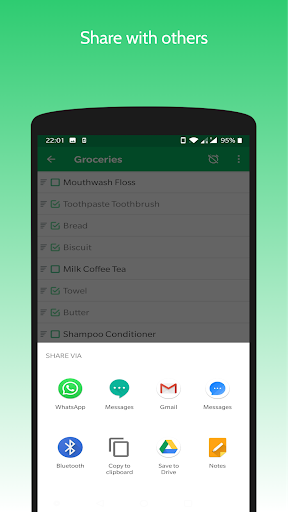
• Comparta la lista de verificación como un mensaje de texto y conviértala en una lista de verificación mediante la función Importar
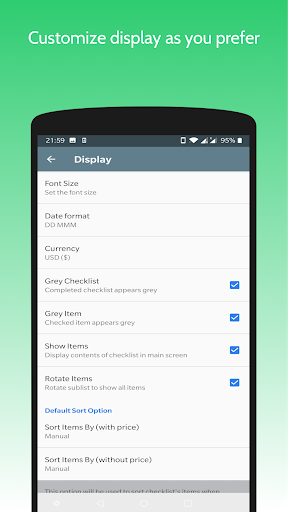
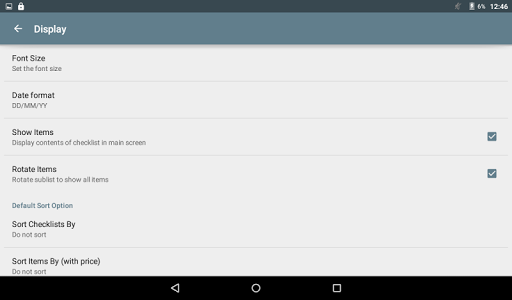
• Personalizar la fuente tamaño, formato de fecha, tono de alarma y más desde "Configuración"
• Duplicar una lista de verificación
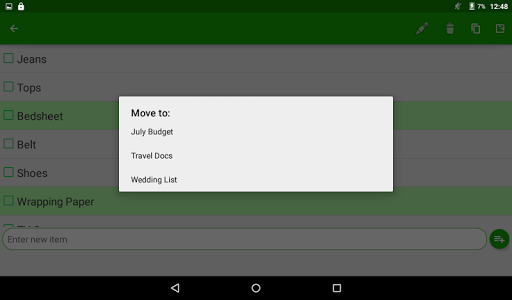
• Copiar o mover elementos de una lista de verificación a otra
• Cambiar el nombre de las listas de verificación y sus elementos
Preguntas frecuentes
----------
1. ¿Cómo cambiar el nombre de los checlists / elementos?
- Mantenga presionado el elemento, seleccione el icono de edición en la parte superior y cambie el nombre.
2. ¿Cómo eliminar los elementos seleccionados?
- Mantenga presionado el elemento deseado, seleccione otros elementos necesarios y haga clic en el icono de eliminar en la parte superior.
3. ¿Cómo compartir la lista de verificación?
- Abra la lista de verificación, haga clic en el icono del menú. Seleccione "Compartir lista de verificación" en el menú desplegable.
Seleccione la aplicación para compartir. Actualmente, la lista de verificación se comparte como mensaje de texto.
4. ¿Cómo duplicar una lista de verificación?
- Mantenga presionada la lista de verificación para duplicar y seleccione el icono de copia en la parte superior. Proporcione un nuevo nombre para la lista duplicada y haga clic en Aceptar.
5. ¿Cómo ordenar manualmente las listas de verificación y sus elementos?
- Vaya al menú de opciones, haga clic en ordenar, seleccione manualmente en el menú. Ahora el icono de arrastrar y soltar aparecerá a la izquierda en la lista de verificación / nombre del elemento. Presione y mantenga presionado el ícono y muévase hacia arriba y hacia abajo hasta la posición requerida.
6. ¿Cómo mover o copiar elementos de una lista a otra?
- Abra la lista de verificación, mantenga presionado el elemento requerido y seleccione otros elementos también. A continuación, haga clic en el icono de mover o copiar en la parte superior. Seleccione la lista de verificación de destino en el menú y haga clic en Aceptar.
7. ¿Cómo crear una lista de presupuestos?
- Cree una nueva lista de verificación desde el botón en la pantalla principal. Hola a su menú de opciones. Seleccione Agregar precio. Ahora agregue los artículos que vendrán con una columna de precio adicional. Lo mismo se puede hacer con la lista de verificación existente.
8. ¿Cómo hacer una copia de seguridad de la lista de verificación?
- Vaya a la página de configuración desde el menú. Vaya a la página de datos de respaldo. Haga clic en crear copia de seguridad. Si no ha iniciado sesión, seleccione la cuenta e inicie sesión primero. Otorgue los permisos necesarios si se le solicita.
9. ¿Cómo restaurar datos?
- Reinstale la aplicación, mantenga la conexión a Internet encendida. Inicie sesión en su cuenta de Gmail. Se le guiará para restaurar sus datos si se realizó una copia de seguridad en el pasado.
Por favor, comparta sus comentarios. Nos encantaría escuchar sus comentarios para hacer crecer aún más esta aplicación.
Correo electrónico: yogdroid88@gmail.com






9Apps 4.9















