

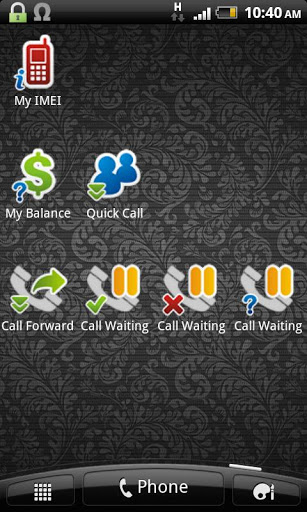
Widgets de acceso directo de TIPTAD: los widgets que proporcionan un acceso directo a la tecla Dialpad.
En resumen, todas las cosas que puede hacer con el Dialpad, puede crear un acceso directo en la pantalla de inicio para facilitar el acceso. , al usar esta aplicación. Puede realizar un acceso directo para llamar a un número de teléfono, acceso directo para activar / desactivar o para verificar el estado de los servicios suplementarios como el reenvío de llamadas, llame a ... con un solo clic. O puede hacer un acceso directo para el comando USSD (por ejemplo, para la verificación de saldo) o el comando MMI (Interfaz de la máquina de hombre, por ejemplo, * # 06 # para IMEI, * # * # 4636 # * # * ...).
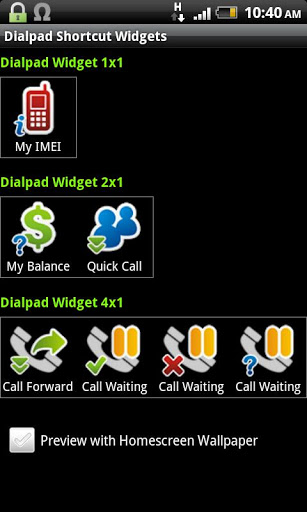
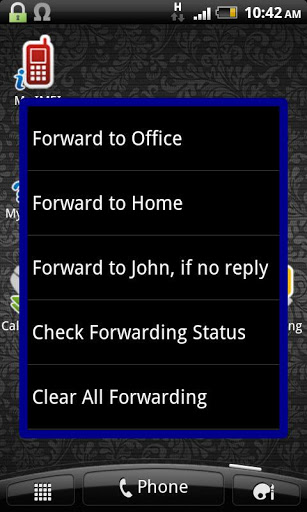
Hay 3 widgets con diferentes tamaños (1x1, 2x1 y 4x1), que proporcionan un total de 7 elementos de widgets. Sin embargo, prácticamente puede crear un número ilimitado de elementos configurando el elemento del widget como el "Menú desplegable".
1. GUI principal:
- Aquí puede ver 3 widgets con diferentes tamaños.
- Haga clic en el elemento del widget para configurarlo.
- Haga clic en la casilla de verificación "Vista previa con fondo de pantalla" para ver cómo el Los widgets se mostrarán en la pantalla de inicio real.
- Después de configurar los elementos del widgets, salir de la aplicación y volver a la pantalla de inicio, toque largo en la pantalla de inicio, seleccione Widgets y luego seleccione "TIPTPAD ATECTORIO 1x1", "TIPTUT DE DIALPAD 2x1 "o" Cartelpad Shotcut 4x1 "para que pueda utilizable.
2. "Configuración del elemento del widget" GUI:
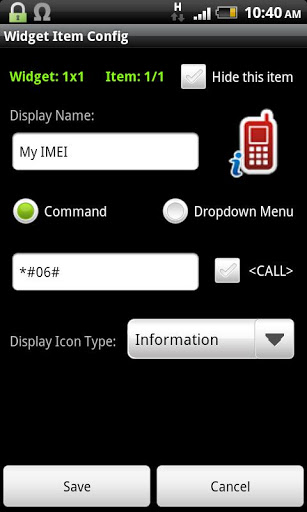
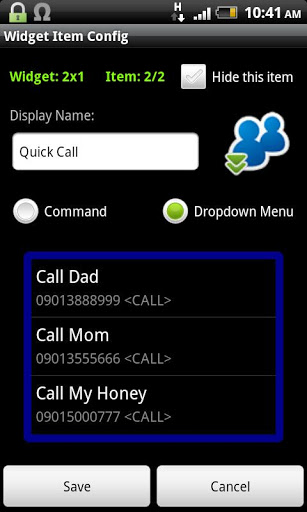
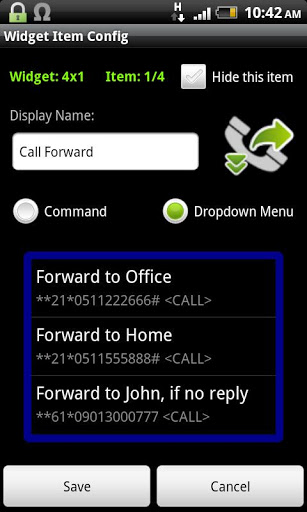
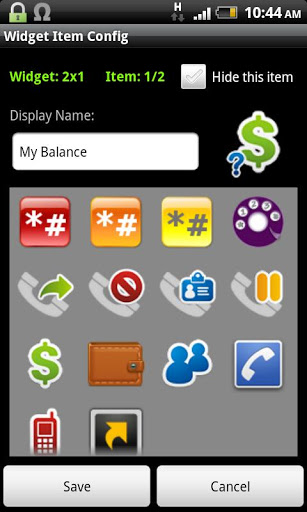
- Aquí puede configurar el elemento del widget, como nombre, imagen de icono, tipo de icono.
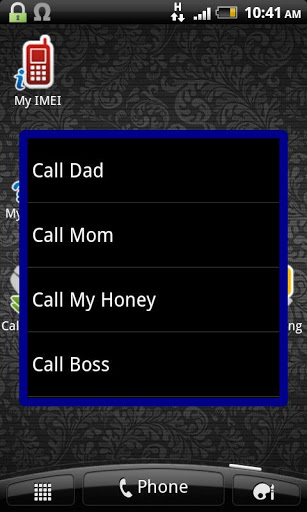
Usted puede configurar la acción del artículo cuando el usuario lo pone en la pantalla de inicio . Seleccione el botón de opción "Comando" e ingrese la cadena de comandos que se ejecute de inmediato, o seleccione "Menú desplegable" para mostrar el menú.
- Con el "Menú desplegable", puede agregar los nuevos elementos del menú seleccionando el menú "Agregar menú Artículo". Para editar el elemento del menú existente, haga clic en él. Haga clic por largo en el elemento del menú para eliminarlo.
- En el campo Comando, puede ingresar el número de teléfono (para llamar a una persona), la cadena de USSD (por ejemplo, para la verificación de saldo, pregunte a su operador móvil para la sintaxis de USSD) , o el comando MMI (por ejemplo, * # 21 # {llamada} para el estado de reenvío de llamadas, o * # 06 # para el IMEI ...)
- Seleccione la casilla de verificación {Llame} si desea ingresar la cadena de comandos en el dialpad, seguido presionando el botón "Llamar". De lo contrario dejarlo sin marcar.
- Seleccione "Ocultar este elemento" para que el artículo sea invisible.
Para la referencia MMI Command, use mi aplicación "Configuración de llamadas avanzadas" en la reproducción de Google (HTTPS: / / /play.google.com/store/apps/details?id=org.vndnguyen.advcallsettings) y cambie al "Modo de referencia" (Operación del menú - Modo de referencia), seleccione los servicios apropiados para obtener un comando MMI.
cualquier comentario o sugerencia es muy bienvenido. Visite:
http://forum.xda-developers.com/showthread.php?t=2069948
V1.1.5:
Agregue los códigos ocultos de Android, los códigos ocultos del fabricante del teléfono y Vinaphone Comandos de USSD en el menú de referencia de comandos.
v1.2.1: Bug fixes and stability improvements.
v1.1.5:
- Add Android Hidden Codes, Phone Manufacturer's Hidden Codes and VinaPhone USSD Commands in the Command Reference menu.
v1.1.2:
- Add MMI Command Reference (menu Reference)
v1.0.6:
- Fix widgets center issue.
v1.0.5:
- Initial release






9Apps 4.9















