


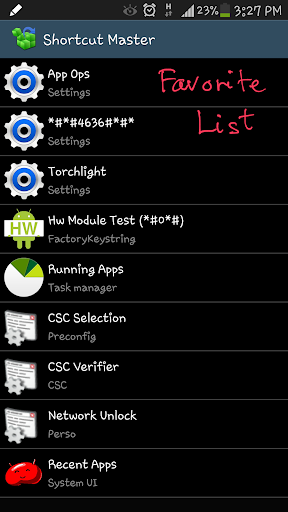
Shortcut Master هو أداة قوية لإنشاء أو التقاط أو البحث ... اختصار. يمكن أن تكشف عن أي اختصارات مخفية، ورموز سرية مخفية ... في جهازك.
يمكنك إنشاء اختصارات لأي وظائف خفية أو رموز سرية، مثل OPS APS، * # * # 4636 # * # * (قائمة الاختبار)، إلخ ...
لبدء إنشاء اختصار، اتبع هذه الخطوات البسيطة:
1) ابحث عن الهدف باستخدام إحدى الأدوات التالية ( ضمن القائمة):
- Secret Code Explorer
- App Explorer
- البحث - اختصار التقاط
2) يمكنك اختبار الهدف عن طريق فتحه (زر التشغيل).
3) قم بإنشاء الاختصار في القائمة (الزر المفضل) أو على الشاشة الرئيسية. ملاحظة: قد لا يعمل اختصار على الشاشة الرئيسية على بعض قاذفات مخصصة.
4) أو يمكنك استيراد قائمة الاختصار في التطبيق الخاص بك. فيما يلي بعض قوائم الاختصارات العينة لراحتك:
- الاختصارات الخفية الروبوت (4.3): http://forum.xda-developers.com/attachment.php؟attachmentid=2872474&d=1406473157
- سامسونج الاختصارات الخفية (الملاحظة 3): http://forum.xda-developers.com/attachment.php؟attachmentid=2872475&d=1406473157
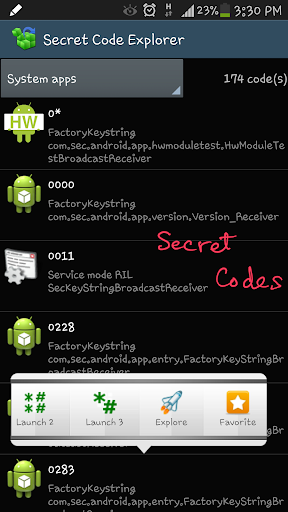
* سيكريت كود مستكشف:
أنت هنا سيتم الحصول على قائمة بجميع الرموز السرية المتوفرة في جهازك.
يمكنك تصفية القائمة من خلال جميع التطبيقات، تطبيقات النظام أو تطبيقات المستخدم (تنزيلها).
لكل عنصر في القائمة، السطر الأول هو الرمز، والسطر الثاني هو اسم التطبيق وآخر واحد يتم بث اسم الاستقبال.
عن طريق النقر على العنصر، تظهر قائمة السياق التي ستتيح لك تشغيل التعليمات البرمجية، استكشاف التطبيق (الذي يملك هذا الرمز) وإضافة هذا الرمز إلى القائمة المفضلة للحصول على سهولة الوصول إليها.
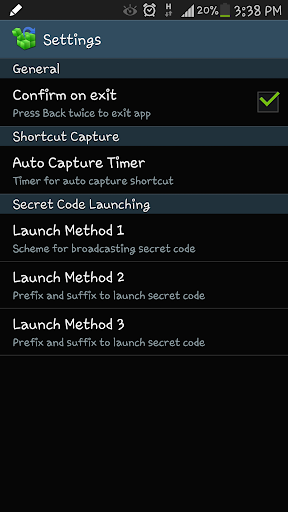
لديك 4 خيارات لإطلاق الرمز: الطريقة 0 و 1 (بث النية)، الطريقة 2 و 3 (محاكاة الاتصال على الطلب -ضمادة). بشكل افتراضي، الأسلوب 2 الأوجه * # * # رمز # * # *، الطريقة الثالثة: # رمز # #، ولكن يمكنك تغيير هذه التنسيقات في الإعدادات. الأسلوب 0 يتطلب إذن الجذر، في حين أن الطريقة الأولى لا.
بعد اختبار التعليمات البرمجية، يمكنك إضافة اختصار لهذا الرمز إلى القائمة المفضلة. لديك أيضا 4 خيارات لإنشاء الاختصار. تجدر الإشارة إلى أنه لا يمكنك إنشاء اختصار على الشاشة الرئيسية للرمز السري.
ملاحظة: لأجهزة Samsung التي لم يتم تمكين hiddenmenu، لا يزال بإمكانك استخدام هذا التطبيق لإطلاق الرموز السرية.
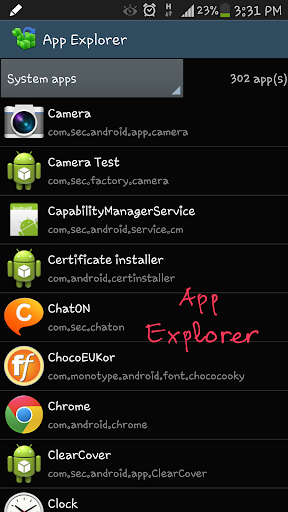
* applorer التطبيق:
ستحصل هنا على قائمة من التطبيقات المثبتة في جهازك. يمكنك تصفية القائمة من خلال تطبيقات التطبيقات أو تطبيقات النظام أو المستخدم (Downloaded).
لكل تطبيق، السطر الأول هو اسم التطبيق، والسطر الثاني هو اسم الحزمة.
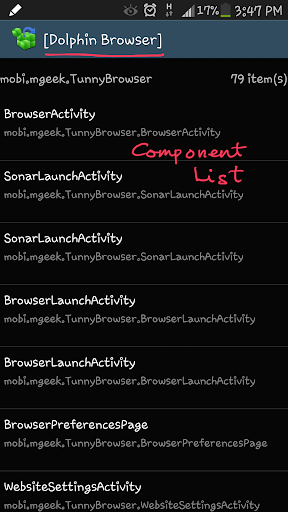
سيتم فتح النقر على التطبيق قائمة جميع المكونات (الأنشطة) في هذا التطبيق. من خلال النقر على هذا البند، تظهر قائمة السياق التي ستتيح لك تشغيل الهدف، وإضافة اختصار لهذا الهدف إلى القائمة المفضلة أو الشاشة الرئيسية لسهولة الوصول إليها.
* البحث:
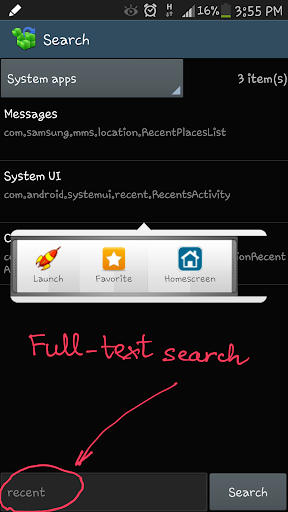
هنا يمكنك البحث في الهدف من خلال البحث النص الكامل. فقط أدخل أي نص إلى مربع البحث واضغط على الزر للبحث. سيتم البحث في النص في اسم التطبيق، واسم الحزمة واسم الفصل المستهدف.
يمكنك تصفية نتائج البحث عن طريق كافة التطبيقات، تطبيقات النظام أو تطبيقات المستخدم (Downloaded).
* اختصار التقاط:
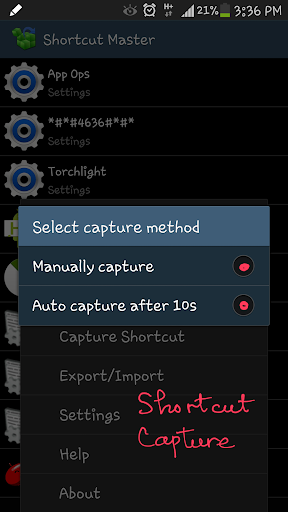
يمكنك التقاط الاختصار يدويا أو تلقائيا.
الاتصال يدويا، انتقل إلى تطبيق Desire الذي تريد التقاط اختصار، اسحب شريط إعلام النظام و اضغط على أيقونة "التقاط اختصار" أيقونة.
للالتقاط تلقائيا، قم بنفس الشيء وانتظر الفترة الزمنية المحددة مسبقا وهذا التطبيق سوف يقوم بالتقاط تلقائي لك.
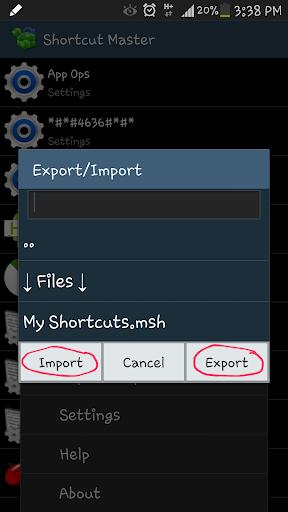
تصدير / استيراد:
يمكنك تصدير القائمة المفضلة إلى الملف على SDCard للنسخ الاحتياطي. استخدم الملف لاستيراد لاحقا أو نسخ الملف إلى أجهزة أخرى.
*** شكر وتقديم ***
- قد تحتاج بعض وظائف النظام إلى إذن الجذر الذي سيتم إطلاقه.
- بعض لا يمكن إنشاء وظائف النظام اختصارا على الشاشة الرئيسية.
يرجى الإشارة إلى أنه بسبب سياسة الجهاز، وهذه تختلف من الأجهزة إلى الأجهزة.
دعم الموضوع على XDA : http://forum.xda-developers.com/showthread.php؟t=2800117
الطبعة كاملة:
- لا إعلانات
- القدرة على إنشاء اختصارات الشاشة الرئيسية
- عدد غير محدود من الاختصارات في القائمة المفضلة






9Apps 4.9









