


بسبب تغييرات Google الثابتة لن يتم تحديث هذا التطبيق.
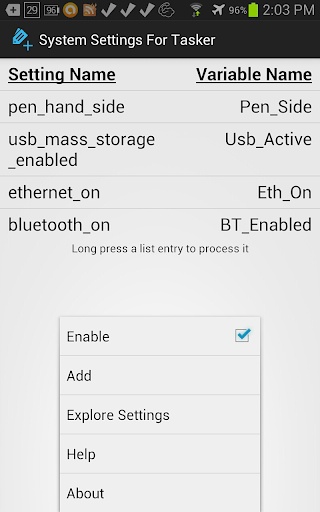
SSFT يعطي مستخدمي Tasker مستخدمين الوصول إلى معلومات إعدادات Android ولكن لا يمكن تغيير إعدادات Android.
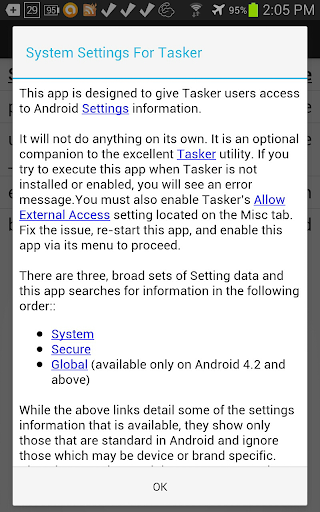
SSFT لا يفعل شيئا بمفرده. إنه رفيق اختياري لميضا. إذا حاولت تنفيذ هذا التطبيق عند عدم تثبيت Tasker أو تمكينه، فسترى رسالة خطأ. يجب عليك تمكين Tasker's اسمح إعداد الوصول الخارجي الموجود في علامة التبويب متفرقات. إصلاح المشكلة، أعد بدء تشغيل هذا التطبيق، وتمكين هذا التطبيق عبر قائمه للمتابعة.
معظم ما هو موضح أدناه هو حساس لحالة الأحرف. كن صحيحا تماما في ما تدخله.
هناك ثلاث مجموعات واسعة من إعداد البيانات و SSFT يبحث عن معلومات بالترتيب التالي:
System
آمن
Global ( Android 4.2+)
يرجى فهم أنه يجب عليك استخدام قيمة السلسلة الثابتة لإعداد مع SSFT. على سبيل المثال، يحتوي إعداد النظام المعروف باسم Bluetooth_on على سلسلة Bluetooth_on ثابتة وهذا هو الاسم الذي يجب استخدامه مع SSFT.
لذلك دعونا نبدأ. كحالة اختبار بسيطة للبدء، سنستخدم إعداد Bluetooth_on لأنه متاح بسهولة على معظم الأجهزة.
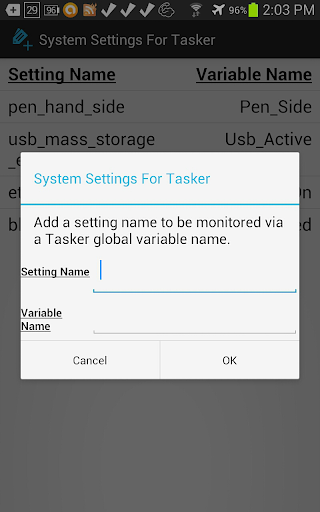
في الصفحة الرئيسية SSFT، اختر إضافة من القائمة. أدخل Bluetooth_on للاسم و my_bluetooth_on لللقب. اضغط موافق. يعني الدخول الناتج في القائمة أن SSFT ستقوم بمراقبة التغييرات في البيانات الخاصة ببيانات Bluetooth_on وسوف تخطر Tasker عندما تتغير القيمة.
على افتراض تشغيل راديو Bluetooth قيد التشغيل عند إجراء الإضافة، SSFT تخزين قيمة 1 ل Bluetooth_on. 1 تعني أن راديو Bluetooth قيد التشغيل. 0 يعني إيقاف تشغيل جهاز Bluetooth Radio.
إذن إذا قمت الآن بتحويل Bluetooth، فإن إعداد Bluetooth_on يتغير إلى 0 و SSFT يرسل رسالة نية إلى Tasker. تحتاج إلى ملف تعريف Tasker الذي يتلقى النية. يجب أن يكون الإجراء الخاص بمكينة النية الواردة com.whitedavidp.systemsettingsfer.setting_update. مع هذا، يمكن ل Tasker أن يحيط علما بالإعداد الذي تم تغييره.
عندما ترسل SSFT نية، يتضمن قطعتين من البيانات الإضافية: Nick_Name و Current_Value. في هذه الحالة، تكون قيمة Nick_name هي my_bluetooth_on و current_value هي قيمة الإعداد عندما تم إرسال النية (في هذه الحالة إما 1 أو 0). عند معالجة النية المستلمة، ستجعل Tasker تلقائيا هذه البيانات الإضافية المتاحة لخطوات المهام الخاصة بك كمتغيرات محلية٪ Nick_Name و٪ Current_Value على التوالي.
الآن ربط ملف تعريف Tasker الجديد بمهمة. لجعل هذا الأمر سهلا، سنقوم فقط بإظهار تكسير تنبيه عند استلام نية SSFT. أضف خطوة إلى المهمة (تنبيه> منبثق). في عنوان المهمة المنبثقة وضع٪ Nick_name. في النص وضع٪ current_value. بمجرد الحفظ، يجب أن يعرض Tasker منبثقة منبثقة عرض my_bluetooth_on كعنوان وأي إما 0 أو 1 في نص التفاصيل اعتمادا على الحالة الحالية لراديو Bluetooth.
إذا قمت بتكوين SSFT لمراقبة إعدادات إضافية عن طريق إضافةها إلى الصفحة الرئيسية، ستحصل على عرض منبثقة عرض كلما تغير أي من الإعدادات المراقبة. حاول توسيع القائمة عن طريق إضافة wifi_on. يستخدم Android هذا الإعداد لتتبع حالة راديو WiFi. عند إيقاف تشغيل، ستكون القيمة 0. عند تشغيلها، ستكون القيمة غير صفرية. اتبع نفس النمط أعلاه ل Bluetooth_on ولكن قم بتغيير الاسم المستعار إلى My_Wifi_ON. مرة واحدة كاملة، سترى منبثقة منبثقة في كل مرة إما أجهزة Bluetooth أو أجهزة الراديو WiFi تغيير حالتها.
بوضوح، هذه حالة الاختبار البسيطة هي ذات قيمة قليلة لأي شخص. لكنها توضح الأساسيات. يمكنك استخدام رسائل نية SSFT (والقيم التي تحتوي أنها تحتوي) ضمن Tasker في أي مسألة تختارها. ولكن كل ذلك يحدث داخل Tasker، وليس في SSFT. بدرجة أن معظم هذا الأمر متروك لك بناء على احتياجاتك.
لمزيد من التفاصيل، راجع صفحة المساعدة في التطبيق. يرجى استخدام رابط البريد الإلكتروني في هذه الصفحة أو مربع التطبيق حول الأسئلة. لا تستخدم الاستعراضات لهذا النحو كما هي محدودة للغاية.
Updated help file: when sending intents to control this app on Android 8+ you must specify the Target Package = com.whitedavidp.systemsettingsfortasker (doing on on lower Android versions is not required but does no harm).


9Apps 4.9


![Automate Custom Kernel Settings on Android [How-To] screenshot 4](https://i.ytimg.com/vi/Ao7TmOcKtuY/mqdefault.jpg)










