

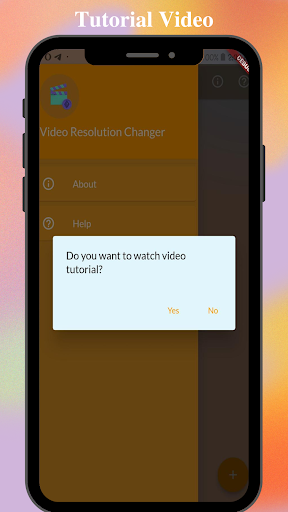
تغيير قرار الفيديو هو تطبيق Android ، حيث يمكنك تغيير الفيديو الخاص بك بنقرة واحدة فقط.
هذا تطبيق جديد في السوق ، أقوم بتطوير هذا التطبيق لأن معظم الوقت رأيت الأشخاص الذين يواجهون هؤلاءالقضايا:
= & gt ؛كيفية تغيير دقة الفيديو في Android.
= & gt ؛تغيير قرار الفيديو لنظام Android.
= & gt ؛تغيير قرار الفيديو.
= & gt ؛كيفية تغيير دقة الفيديو.
= & gt ؛كيفية تغيير الفيديو بجودة منخفضة.
= & gt ؛كيفية تغيير الفيديو بجودة عالية.
= & gt ؛كيفية ضغط الفيديو.
= & gt ؛كيفية ضغط حجم الفيديو.
يطلق على معظم الأشخاص محول دقة الفيديو بدلاً من تغيير دقة الفيديو ، لذلك طرحوا أيضًا هذه الأسئلة على مواقع الويب المختلفة:
= & gt ؛كيفية تحويل دقة الفيديو في Android.
= & gt ؛محول قرار الفيديو لـ Andriod.
= & gt ؛محول قرار الفيديو.
= & gt ؛كيفية تحويل دقة الفيديو.
= & gt ؛كيفية تحويل الفيديو بجودة منخفضة.
= & gt ؛كيفية تحويل الفيديو بجودة عالية.
معظم الأشخاص يطلقون على محول دقة ملفات الفيديو بدلاً من محول دقة الفيديو ، لذلك طرحوا أيضًا هذه الأسئلة على مواقع الويب المختلفة:
= & gt ؛كيفية تحويل دقة ملفات الفيديو في Android.
= & gt ؛محول دقة ملفات الفيديو لنظام Android.
= & gt ؛محول دقة ملف الفيديو.
= & gt ؛كيفية تحويل دقة ملف الفيديو.
= & gt ؛كيفية تحويل ملفات الفيديو بجودة منخفضة.
= & gt ؛كيفية تحويل ملفات الفيديو إلى جودة عالية.:
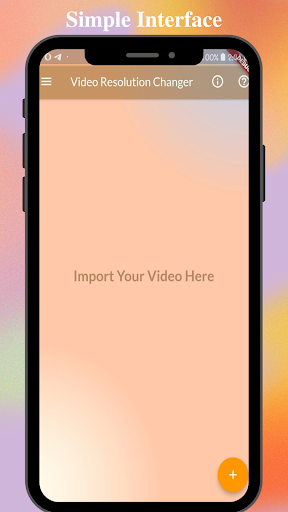
تطبيقنا لديه واجهة بسيطة وجذابة.حتى أنه مثالي للمستخدم المبتدئين.إنه تطبيق احترافي بالكامل يحتوي على الميزات التالية.
= & gt ؛اسمح للمستخدم بتحويل الفيديو إلى 144p.
= & gt ؛السماح للمستخدم بتحويل الفيديو إلى 240p.
= & gt ؛السماح للمستخدم بتحويل الفيديو إلى 360p.
= & gt ؛السماح للمستخدم بتحويل الفيديو إلى 480 بكسل.
= & gt ؛السماح للمستخدم بتحويل الفيديو إلى 720p.
= & gt ؛السماح للمستخدم بتحويل الفيديو إلى 1080p.
= & gt ؛اسمح للمستخدم بتحويل الفيديو إلى 2K.
= & gt ؛اسمح للمستخدم بتحويل الفيديو إلى 4K.
يمكن للمستخدمين أيضًا تسميته محول فيديو 2K أو محول فيديو 4K.
خطوات لاستخدام محول دقة الفيديو.
1.افتح محول دقة الفيديو الخاصة بنا.
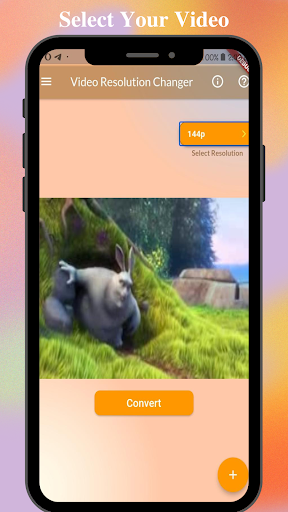
2.انقر على زر الإجراء العائم في الزاوية اليمنى.
3.بعد النقر فوقه ، سيتم إرسالك إلى المعرض والملفات.
4.انتقل إلى الملفات/المعرض ثم حدد ملف الفيديو الذي تريد تحويله.
5.بعد ذلك ، سوف يستورد ملفك تلقائيًا داخل الحدود للفيديو (تطبيقنا: محول دقة الفيديو).
6.حدد الدقة مع المنسدلة في الزاوية اليمنى العليا.
7.سيستغرق الأمر بعض الوقت اعتمادًا على طول الفيديو الخاص بك وحلك المحدد.
8.يمكنك إلغاء العملية بالنقر فوق الزر "إلغاء".
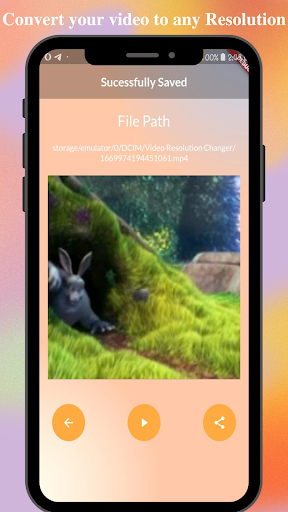
9.بعد التحويل ، سيتم إرسالك إلى الصفحة التالية حيث يتم وضع ملفك.
10.استمتع ؛-).
إذا كان لا يزال لديك بعض المشكلات فيما يتعلق بمحول قرار الفيديو الخاص بنا ، لذلك فأنت حر في منحنا ملاحظاتك.
Some bugs are fixed in this new update




9Apps 4.9









