

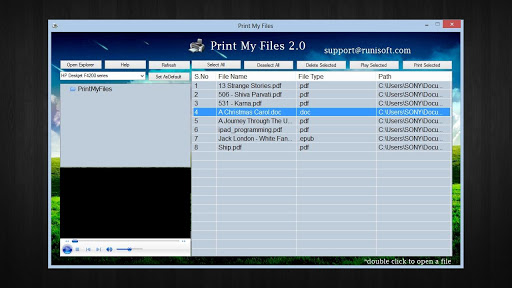
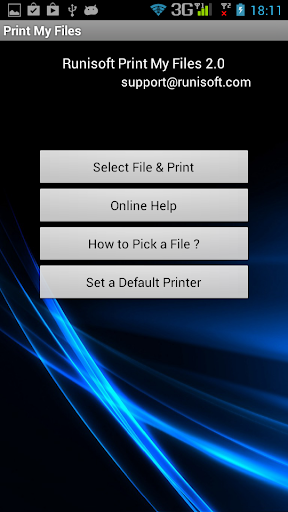
طباعة ملفاتي يمكن أن الطباعة إلى أي طابعة WiFi أو كبل متصلة لاسلكيا .NOT جميع الطابعات لديها دعم Wi-Fi.Hence لدينا برنامج يمكن الطباعة على طابعة كبل متصلة وطابعة Wi-Fi كلاهما. وهو يدعم جميع أنواع الطابعة من جميع الشركات المصنعة ويمكن الطباعة باستخدام أي طراز من الطابعة.
أدناه هي ميزات طباعة ملفاتي:
A) طباعة الملفات لاسلكيا باستخدام Wi-Fi بجهاز الكمبيوتر! لا أسلاك على الإطلاق.
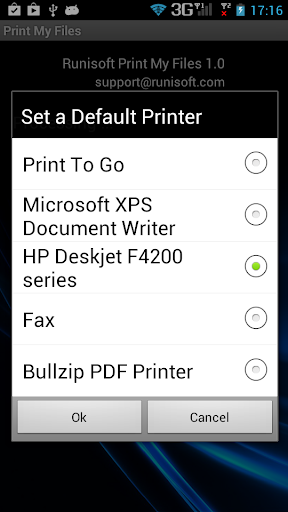
ب) اضبط / تغيير الطابعة الافتراضية للطباعة من موبايل نفسه.
ج) طباعة أي ملف من هاتف Android.
د) دعم لبطاقة SD الخارجية. حدد ملفات من أي هاتف أو من بطاقة SD الخارجية للطباعة.
ه) دعم الملفات الكبيرة الحجم.
F) استئناف الدعم.
G) معاينة الملفات مدعومة (على الخادم). يمكنك حتى فتح الملفات المحددة قبل التحميل من داخل البرنامج نفسه للتأكد من صحة الملف.
ح) تعزيز واجهة المستخدم. على سبيل المثال شريط التقدم الرسوم المتحركة
i) سرعة تسريع.
J) يلعب البرنامج نغمة نغمة لإبلاغ المستخدم بأن الطباعة قد بدأت.
ملاحظة:
A) طباعة ملفاتي تحتوي على برنامجين. يعمل برنامج واحد على جهاز Android . يعمل البرنامج الثاني على Windows. يمكن تنزيل برنامج Windows من http://sofodroid.com/downloads
B) من أجل العمل، يجب أن يكون هاتف Android و Windows Server على حد سواء على نفس Wi-Fi الشبكة.
ج) الصور لها حجم كبير يخرج من أبعاد الورق الطباعة. في مثل هذه الحالات قد يبدو أن موجه تغيير حجم الصورة.
مساعدة:
Imp: يمكن لجهاز الحماية حظر البرنامج على System.Make متأكد من أنك إما إيقاف تشغيل جدار الحماية مؤقتا أو إضافة PrintMyFiles. EXE كاستثناء لجدار الحماية الخاص بك.
الخطوة 1:
إجراء اتصال Wi-Fi:
من أجل الاتصال عبر Wi-Fi، جهاز الكمبيوتر الخاص بك و يجب توصيل الهاتف بنفس الموجه باستخدام Wi-Fi.Make متأكدا من أن Wi-Fi في هاتفك قيد التشغيل وتظهر أنه متصل بالشبكة. يمكنك رؤية الحالة عن طريق النقر على أيقونة Wi-Fi الخاصة بهاتفك . أفضل وظيفة تحقق للتأكد من أنه يمكنك تصفح الإنترنت على كل من هاتفك وجهاز الكمبيوتر الخاص بك باستخدام اتصال جهاز التوجيه نفسه (نفس اتصال شبكة Wi-Fi).
الخطوة 2:
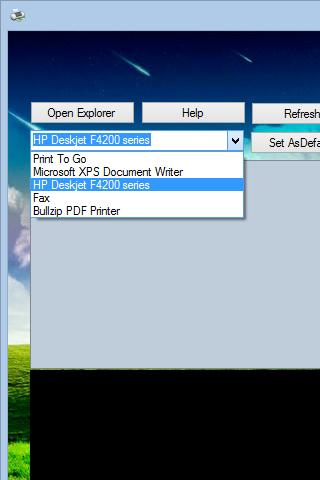
انقر نقرا مزدوجا فوق في أيقونة علبة النظام من "طباعة ملفاتي". يقع في الزاوية اليمنى السفلى حيث يتم عرض الوقت. ستحصل على النافذة الرئيسية
. حدد وتحديد الطابعة الافتراضية الخاصة بك. وسيتم حفظها في وقت لاحق أيضا.
الخطوة 3:
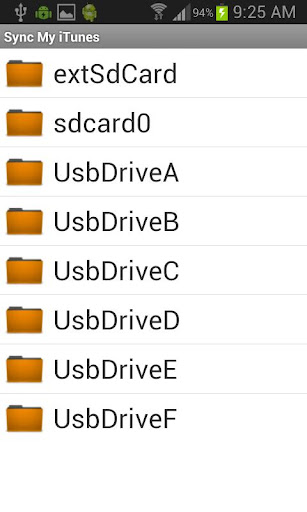
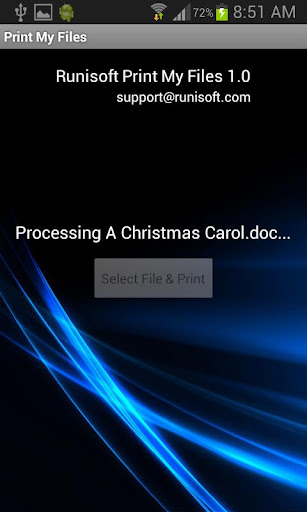
فتح Prin T ملفاتي على هاتفك وانقر فوق "تحديد الملفات والطباعة". وسيتم عرض قائمة المجلدات. يتم عرض المجلدات من بنية دليل "الجذر". من أجل الذهاب إلى دليل العمل الفعلي، يرجى التحقق من " التخزين "Directory.Inse" دليل "التخزين" سترى محركات الأقراص المدرجة. (تحقق أيضا من دليل "MNT")
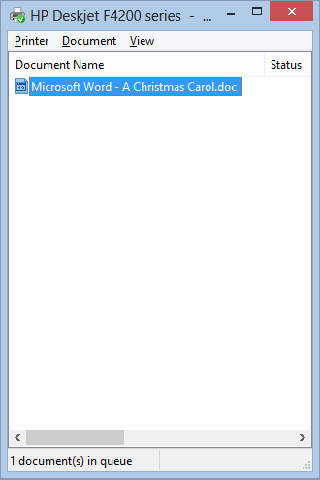
الخطوة 4: بمجرد تحديد ملف، سيتم إرسالها تلقائيا إلى الطابعة.
>
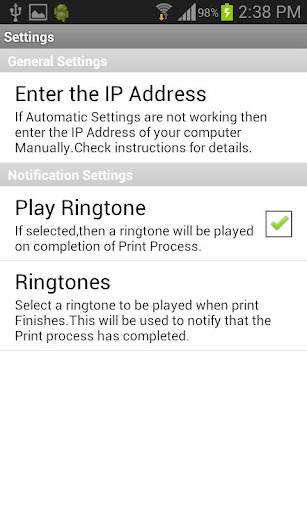
ملاحظة: يقوم التطبيق تلقائيا بمسح عنوان IP ويجد عنوان IP ذي الصلة للكمبيوتر. إذا لم يكن بإمكانه العثور على عنوان IP، فيمكن تعيينه يدويا أيضا.
لتعيين عنوان IP يدويا:
A) انقر بزر الماوس الأيمن على أيقونة علبة النظام لطباعة ملفاتي. بعد تحديد "عنوان IP لنظام" القائمة Option.it سيعطيك قائمة بالجميع عناوين IP المتاحة المتاحة.
B) على تطبيق الهاتف انتقل إلى إعدادات العنوان -IP-enter عنوان IP.
ج) حاول إدخال عناوين IP واحدة بواسطة One.One من عنوان IP سيجعل Conn rection.Once يتم إجراء اتصال ناجح، يتم تذكر عنوان IP هذا وفي المرة القادمة سيتم إجراء الاتصال تلقائيا.




9Apps 4.9










